
התחלה מהירה – איך נרשמים ומבצעים ספירה ראשונה
TL;DR
נרשמים עם מספר טלפון, שם, שם העסק וסיסמה. נכנסים לתפריט הראשי, לוחצים התחל ספירה, בוחרים סניף וסורקים. משם ממשיכים למודול שאתם צריכים: ליקוט, קליטה, השאלות, החזרות או זיהוי פריט.
למי זה מיועד ומתי
הדף הזה נכתב לבעל עסק או למנהל שפותח חשבון חדש, ולעובד שקיבל משתמש ורוצה להתחיל לספור. אם החשבון כבר קיים ואתם רק מחפשים מסך מסוים, עברו ישר למסכי הניהול.
לפני שמתחילים
- טלפון או מחשב עם דפדפן. סורק ברקודים חיצוני אינו חובה – אפשר לסרוק במצלמה.
- מספר טלפון נייד שמקבל הודעות וואטסאפ. קוד האימות לאיפוס סיסמה נשלח לשם.
- קובץ קטלוג פריטים (Excel או CSV) אם יש לכם, או חיבור ERP. בלי קטלוג אפשר לספור ולבנות אותו תוך כדי.
שלב אחר שלב
הרשמת עסק חדש
- פתחו את https://opticcount.web.app.
- בחרו בלשונית רישום עסק חדש.
- הזינו מספר טלפון בפורמט
05XXXXXXXX(או בפורמט בינלאומי עם קידומת מדינה). - הזינו שם פרטי ומשפחה ושם החברה / העסק. שם העסק מופיע לכל העובדים.
- בחרו סיסמה בשדה בחר/י סיסמה – לפחות 8 תווים באנגלית, אות גדולה ומספר.
- בחרו את מערכת ERP שלכם מהרשימה. לא בטוחים? בחרו אחר / לא בטוח / ללא מערכת ERP. אפשר לשנות אחר כך באינטגרציות.
- אופציונלי: אם קיבלתם קוד הפניה מעסק אחר, לחצו יש לי קוד הפניה והזינו אותו בשדה קוד הפניה (אופציונלי). מי שנכנס דרך לינק הפניה רואה במקום זה את השורה הוזמנתם על ידי… עם מספר הקרדיטים שיקבל במתנה ברכישה הראשונה, ולא צריך להזין קוד.
- לחצו הרשם והתחבר. ההרשמה מהווה הסכמה לתנאי השימוש והסכם התקשרות שבקישור מתחת לכפתור. נפתח התפריט הראשי ואחריו חלון ברוכים הבאים ל-OpticCount!.
אפשר גם להירשם עם חשבון Google: לחצו על כפתור Google, ואז השלימו רק את השדות שנשארו ריקים.
קוד הפניה לא יכול להיות של החברה שלכם, וקוד שלא קיים או לא פעיל נדחה עם קוד ההפניה לא נמצא או שאינו פעיל. מה מקבלים על הפניה – בפרטי העסק.
הרשמה עם קוד QR של מערכת ERP
ספקי ERP מסוימים (היום: ירפא, לבתי מרקחת) נותנים ללקוחות שלהם קוד QR להרשמה. סריקת הקוד פותחת את לשונית רישום עסק חדש עם ההודעה סרקתם קוד QR של ירפא. החשבון ייפתח מחובר אוטומטית לירפא, בלי להזין שום פרט נוסף. שדה מערכת ERP כבר נבחר ונעול.
- מלאו טלפון, שם, שם העסק וסיסמה כמו בהרשמה רגילה.
- לחצו הרשם והתחבר. החשבון נפתח עם האינטגרציה מוגדרת ופעילה, והקטלוג נמשך מה‑ERP אוטומטית: בירפא פעם ביום, והמשיכה הראשונה מתחילה כדקה אחרי הכניסה.
הקוד לא שלכם? לחצו לא שלי, אבחר מערכת אחרת, והשדה מערכת ERP נפתח לבחירה רגילה. אם מופיע הטוקן שבקוד ה-QR אינו תקין או פג תוקפו – בקשו קוד חדש מספק ה‑ERP. פרטים בדף האינטגרציות שלי.
חשבון אחד לכל מספר טלפון
המשתמש שנרשם הוא משתמש ראשי של העסק. משתמשים נוספים (עובדים, תת-מנהלים) מוסיפים אחר כך בניהול משתמשים. אי אפשר לפתוח שני חשבונות עם אותו מספר טלפון.
התחברות לחשבון קיים
- בלשונית התחברות הזינו מספר טלפון וסיסמה.
- לחצו התחבר. אם חסר שדה, האפליקציה כותבת ליד הכפתור מה צריך להשלים.
גם בלשונית התחברות יש כפתור Google: מי שקישר חשבון Google למשתמש שלו נכנס בלחיצה, בלי סיסמה. אם מופיע לא נמצא חשבון המשויך לחשבון Google הזה – הירשמו, או התחברו עם מספר טלפון וסיסמה.
איפוס סיסמה
איפוס עצמי של סיסמה זמין רק למשתמש ראשי. משתמש אחר מקבל את ההודעה רק מנהל חברה יכול לאפס סיסמה בדרך זו, ואת הסיסמה שלו מאפס מנהל בניהול משתמשים.
- בלשונית התחברות לחצו שכחתי את הסיסמה.
- הזינו את מספר הטלפון ולחצו שלח קוד אימות. קוד בן 6 ספרות מגיע בוואטסאפ, עם כפתור להעתקת הקוד.
- בחלון איפוס סיסמה הזינו את 6 הספרות ולחצו אימות הקוד. הכפתור פעיל רק אחרי שכל 6 הספרות הוזנו.
- הזינו סיסמה חדשה ולחצו איפוס סיסמה.
אם מופיע קוד האימות שגוי או שפג תוקפו. יש לבקש קוד חדש. – התחילו שוב משלב 1.
בחירת שפה ומראה
מסך הכניסה כולל בורר שפה: עברית, אנגלית, ערבית ורוסית. אחרי הכניסה מחליפים שפה מתפריט הפרופיל: לחצו על שם המשתמש בכותרת ובחרו שפה. הכיוון (RTL/LTR) מתחלף לבד. פרטים בתמיכה בשפות.
ליד בורר השפה במסך הכניסה יש כפתור שמש/ירח שמחליף בין מצב בהיר לכהה. מסך הכניסה נשאר בהיר עד שבוחרים כהה בכפתור הזה. אחרי הכניסה בוחרים את המראה בתפריט הפרופיל, תחת מראה.
ספירה ראשונה
- בתפריט הראשי לחצו התחל ספירה.
- אם לעסק יש יותר מסניף אחד, בחרו סניף בחלון בחר סניף בו נבצע את הספירה ולחצו התחל ספירה. עם סניף אחד הדף נפתח ישר.
- סרקו פריט – במצלמה, בסורק Bluetooth, או הקלידו ברקוד או שם בשדה מזהה הפריט. הפריט מופיע ברשימת הסריקות עם הכמות.
- סרקו את אותו פריט שוב. הכמות מתעדכנת באותה שורה, לא נוצרת כפילות.
- אופציונלי: לחצו על שורה כדי לערוך כמות או למחוק סריקה.
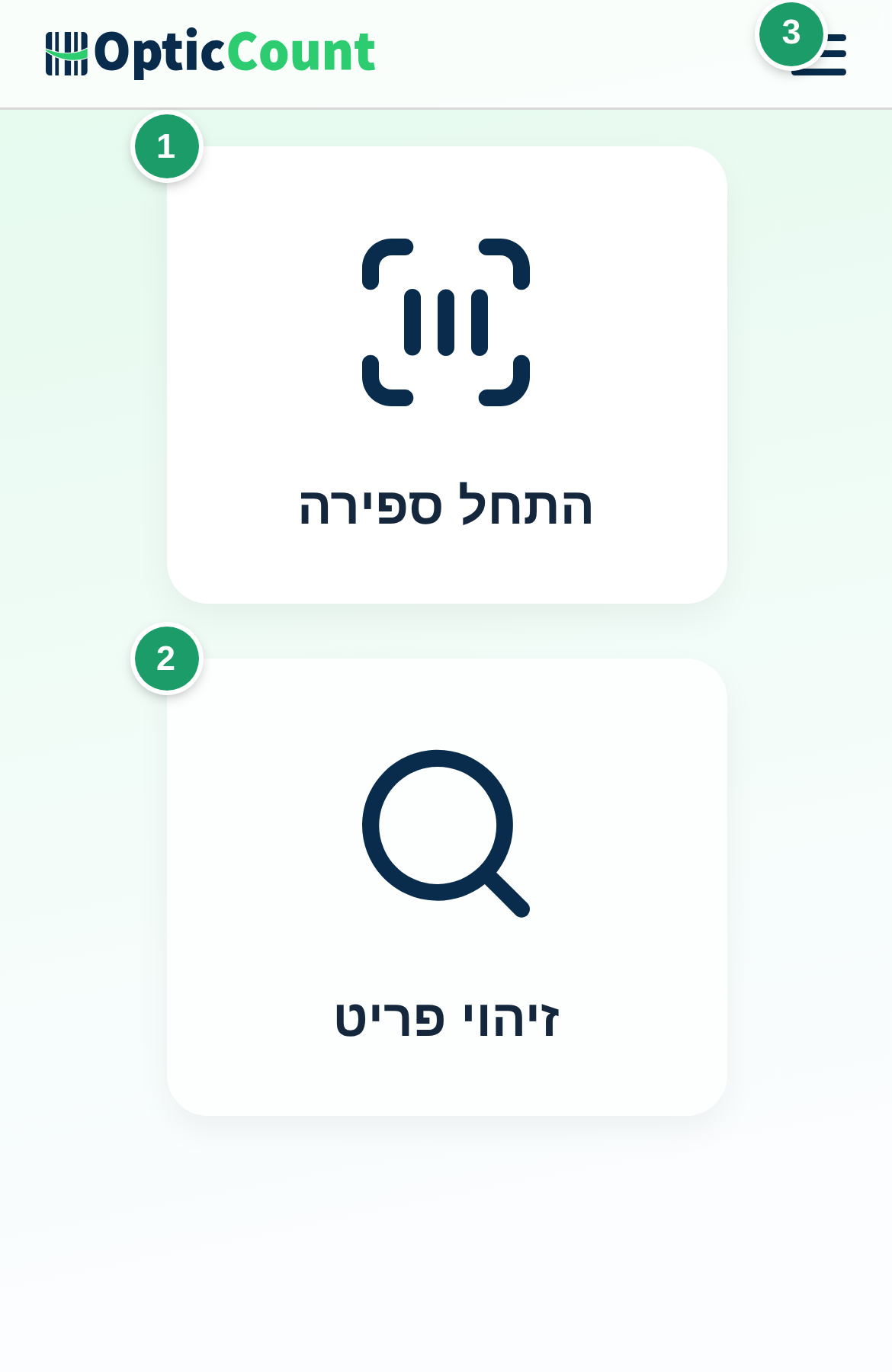
כל סריקה נשמרת בענן מיד. אין כפתור "שמירה". להסבר מלא על דף הספירה, המצבים וההגדרות ראו דף הספירה וספירת מלאי – המודול המלא.
התחילו קטן: ספרו מדף אחד או קופסה אחת, פתחו את ניהול ספירות מלאי וייצאו סיכום. ככה תראו את כל המסלול לפני שסופרים מחסן שלם.
רשימת תחילת עבודה
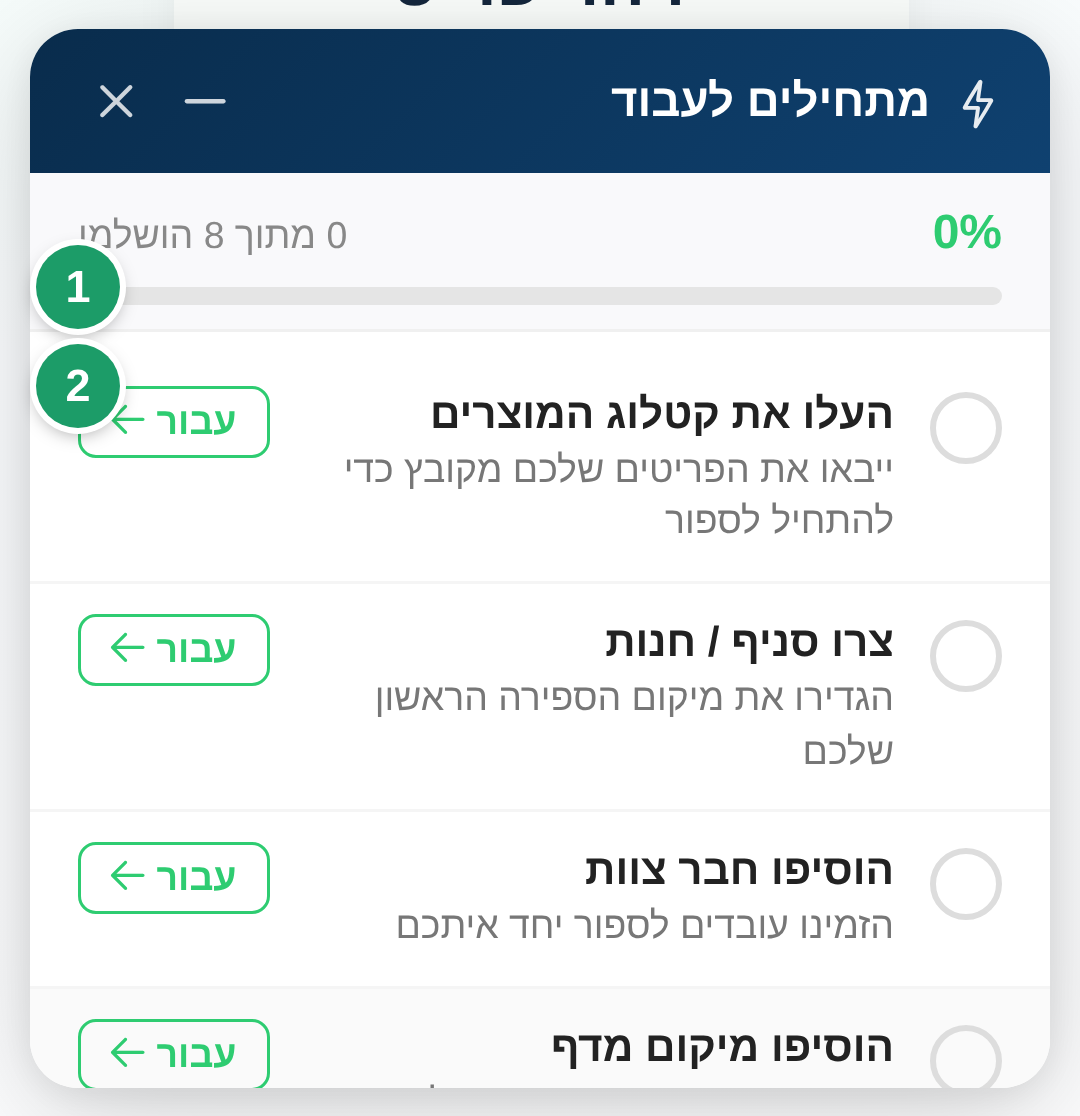
אחרי ההרשמה מופיע כפתור צף רשימת תחילת עבודה. הוא פותח את הרשימה מתחילים לעבוד, והאפליקציה מסמנת צעד כהושלם כשעושים אותו בפועל. הצעדים תלויים בתפקיד:
| תפקיד | צעדים |
|---|---|
| משתמש ראשי | העלו את קטלוג המוצרים · צרו סניף / חנות · הוסיפו חבר צוות · הוסיפו מיקום מדף · בצעו את הסריקה הראשונה · ייצאו סיכום ספירות · צפו בלוח הסקירה · שאלו שאלה לעוזר הבינה המלאכותית |
| תת-מנהל | הוסיפו מיקום מדף · בצעו את הסריקה הראשונה · ייצאו סיכום ספירות · צפו בלוח הסקירה · שאלו שאלה לעוזר הבינה המלאכותית |
| עובד | בצעו את הסריקה הראשונה · סרקו פריט לא מוכר · ערכו כמות בספירה · שאלו שאלה לעוזר הבינה המלאכותית |
לחצו עבור ליד צעד כדי לקפוץ למסך המתאים. אפשר למזער או לסגור את הרשימה; להחזרה לחצו על תמונת הפרופיל ובחרו הצג חזרה מדריך הכרות.
מה אתם רוצים לעשות עכשיו
| המשימה | מאיפה מתחילים | הדף המלא |
|---|---|---|
| לספור מלאי ולייצא ל-ERP | תפריט ראשי ← התחל ספירה | ספירת מלאי |
| ללקט הזמנה | ניהול ← ניהול הזמנות ← התחל ליקוט | ליקוט הזמנות |
| לקלוט סחורה מספק | ניהול ← קליטת סחורה ← קליטה חדשה או קליטה ממסמך | קליטת סחורה |
| להשאיל או להחזיר ציוד | ניהול ← ניהול שואלים והשאלות ← התחל השאלה / התחל החזרה | השאלות ציוד |
| להוציא תעודת החזרה | ניהול ← החזרות ← החזרה חדשה | תעודות והחזרות |
| לבדוק פריט בלי לספור | תפריט ראשי ← זיהוי פריט | זיהוי פריטים |
ליקוט, קליטה, החזרות והשאלות הם מודולים בתשלום. מודול שלא נרכש מופיע בתפריט הצד עם מנעול ופותח במקום המסך חלון פתיחה עם שם המודול (למשל לפתיחת ליקוט הזמנות) והכפתור לצפייה בחבילות ולפתיחה. ראו רישיון ורכישות.
רשימת בדיקה לעסק חדש
עברו על הרשימה לפני הספירה הגדולה הראשונה:
- [ ] סניפים – לכל חנות או מחסן שסופרים בנפרד יש סניף בניהול סניפים.
- [ ] קטלוג – הקטלוג הועלה מקובץ או נמשך מה-ERP בקטלוג פריטים. בדקו שלפריטים יש ברקודים.
- [ ] משתמשים – לכל עובד יש משתמש משלו עם הרשאה לסניפים הנכונים בניהול משתמשים. סניף חדש חסום לעובדים עד שמעניקים הרשאה.
- [ ] אינטגרציה – אם מייצאים ל-ERP, פורמט הייצוא או החיבור מוגדר באינטגרציות.
- [ ] הגדרות ספירה – עברו על הגדרות התאמה אישית. לרוב העסקים מספיק להדליק התרעת סריקה כפולה והשלמה אוטומטית.
- [ ] איתורים – אם סופרים לפי מדפים או אזורים, הגדירו אותם באיתורים.
בעיות נפוצות
- אם הסורק לא מכניס כלום → לחצו על שדה מזהה הפריט כדי שהסמן יהיה בו, ובדקו שהמקלדת באנגלית. ראו סורק ברקודים.
- אם הופיע אופס, הפריט לא קיים בקטלוג → הקטלוג לא הועלה או שהברקוד לא בו. ראו שאלות נפוצות – סורק וברקודים.
- אם אין אינטרנט באמצע ספירה → המשיכו לסרוק. הסריקות נשמרות בתור במכשיר, והאפליקציה מנסה לשלוח אותן שוב כל כמה שניות עד שהחיבור חוזר. הסטטוס בראש דף הספירה מראה מתי הכול נשמר.
- אם מודול מופיע עם מנעול → הוא לא כלול ברישיון. ראו רישיון ורכישות.
דפים קשורים
- התפריט הראשי – להכיר את שלושת הכפתורים ואת תפריט הצד
- דף הספירה – לסרוק, לערוך כמויות ולעבוד עם איתורים
- המודולים במבט אחד – לבחור את המודול המתאים למשימה
- ניהול משתמשים – להוסיף עובדים ולתת הרשאות
- שאלות נפוצות – לפתור תקלות ראשונות