
מסך ניהול קטלוג הפריטים
מסך ניהול קטלוג הפריטים הוא המקום שבו טוענים ומתחזקים את רשימת הפריטים של העסק: קודים, ברקודים, תיאורים, מחירים, תמונות ושדות נוספים שכל המודולים משתמשים בהם.
מי רואה: משתמש ראשי · מנהל משותף · תת מנהל
משמש במודולים: ספירה ליקוט קליטה החזרות השאלות זיהוי פריטים תוויות
TL;DR
הקטלוג משותף לכל הסניפים. טוענים אותו מקובץ אקסל/CSV עם מיפוי עמודות, או מייבאים מה‑ERP. פריטים בודדים מוסיפים ועורכים בחלון הפריט או ישירות בטבלה.
איך מגיעים לכאן
- בטלפון: תפריט ☰ ← מלאי ← ניהול קטלוג פריטים
- במחשב: תפריט צד ← מלאי ← ניהול קטלוג פריטים
מה יש במסך
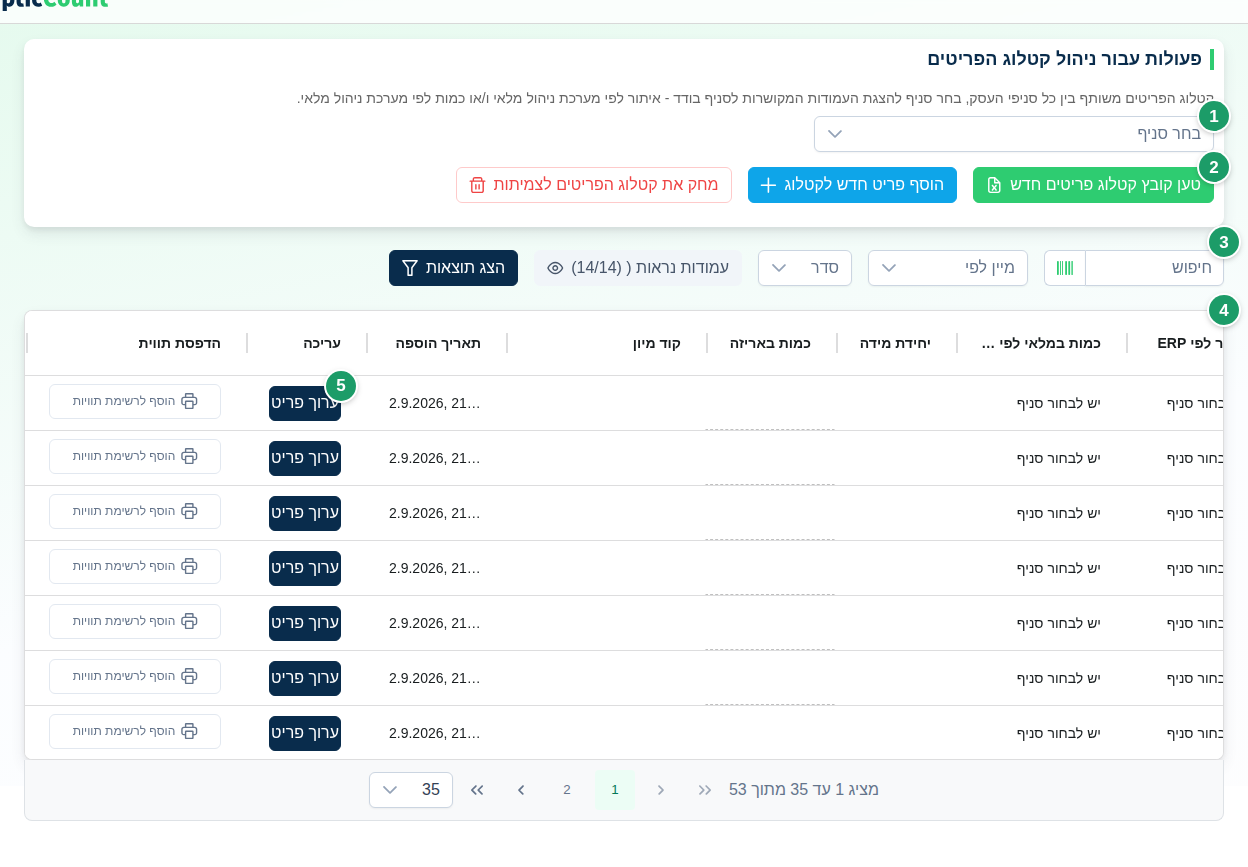
(1) בחירת סניף
הקטלוג משותף לכל סניפי העסק. שני שדות בלבד שייכים לסניף מסוים: איתור לפי ERP וכמות במלאי לפי ERP. הרשימה בחר סניף קובעת לאיזה סניף מציגים את שני השדות האלה בטבלה; שאר העמודות זהות בכל בחירה.
(2) סרגל פעולות
| כפתור | מה עושה | מתי מופיע |
|---|---|---|
| טען קובץ קטלוג פריטים חדש | פותח את חלון העלאת הקובץ (ראו העלאת קובץ קטלוג) | תמיד |
| הוסף פריט חדש לקטלוג | פותח חלון פריט ריק | תמיד |
| מחק את קטלוג הפריטים לצמיתות | ראו פעולות מסוכנות | כשיש פריטים |
| אפס כמויות לפי מערכת ניהול מלאי בסניף | מאפס את כמות במלאי לפי ERP של כל הפריטים בסניף שנבחר | כשנבחר סניף |
| יבא קטלוג עם «שם המערכת» | מושך את כל הפריטים מה‑ERP: מעדכן קיימים ומוסיף חדשים | כשמוגדרת אינטגרציה בהאינטגרציות שלי |
| יבא קטלוג | תפריט לבחירת המערכת לייבוא | כשמוגדרות כמה אינטגרציות |
(3) חיפוש, מיון ועמודות
חיפוש בטקסט חופשי, מיין לפי (מזהה, קוד מיון, קוד פריט, תיאור פריט, ברקוד, מחיר עלות, מחיר מכירה, שם ספק, קטגוריה, תאריך יצירה), סדר ועמודות נראות. לחצו הצג תוצאות להחלת הבחירה. כשיש טקסט בשדה החיפוש מופיע לידו כפתור ✕ (ניקוי), שמרוקן את השדה ומחזיר אליו את הסמן לחיפוש או לסריקה הבאה.
(4) טבלת הפריטים
רוב התאים ניתנים לעריכה ישירה: לחצו על תא, שנו את הערך וצאו ממנו – הפריט נשמר וההודעה הפריט עודכן בהצלחה מופיעה. העמודות מפורטות בשדות ואפשרויות.
(5) כפתורי שורה
- ערוך פריט – פותח את חלון הפריט עם כל השדות, התמונה והנתונים לפי סניף.
- הוסף לרשימת תוויות – מוסיף את הפריט לרשימת ההדפסה במסך תוויות ברקוד.
שדות ואפשרויות
עמודות הטבלה:
| עמודה | מה מוצג | עריכה בטבלה |
|---|---|---|
| קוד פריט | מזהה הפריט ב‑ERP | כן |
| ברקוד | הברקוד שנסרק | כן |
| תיאור פריט | השם שהסופרים רואים. פריט בלי שם מוצג כפריט ללא שם | כן |
| שם ספק, קטגוריה | שדות סיווג | כן |
| מחיר עלות, מחיר מכירה | מחירים לחישובים כספיים. בטבלה שניהם מוצגים; בחלון הפריט מחיר עלות מוסתר ללא הרשאה | כן |
| האם נוסף ידנית | כן לפריט שנוצר באפליקציה ולא מקובץ או אינטגרציה | לא |
| איתור לפי ERP | האיתור של הפריט בסניף שנבחר | לא |
| כמות במלאי לפי ERP | היתרה בסניף שנבחר, לחישוב פערים | לא |
| יחידת מידה | טקסט חופשי | לא |
| כמות באריזה | כמה יחידות באריזה שנושאת את אותו ברקוד כמו הפריט | כן |
| קוד מיון | קוד קבוצה מה‑ERP | לא |
| תאריך הוספה | מתי הפריט נוצר | לא |
השדות צבע, מידה, דגם, מלאי מינימום והתמונה נערכים בחלון הפריט.
העלאת קובץ קטלוג
הכפתור טען קובץ קטלוג פריטים חדש פותח את חלון העלאת קובץ קטלוג הפריטים בשלושה שלבים.
שלב 1 – הוראות
החלון מציג את הכללים: סיומת xlsx או csv, סדר העמודות לא משנה, הקטלוג משותף לכל הסניפים, ופריט שכבר קיים מתעדכן מהקובץ במקום להיווצר שוב.
| קבוצה | עמודות | הערות |
|---|---|---|
| חובה | קוד פריט או ברקוד (אחד מהם מספיק), תיאור פריט | |
| פרטי פריט | מחיר עלות, מחיר מכירה, שם ספק, קטגוריה, קוד מיון, צבע, מידה, דגם, יחידת מידה, תמונה (קישור) | נשמרים כפי שהם |
| מלאי ומיקום | כמות (היתרה לפי ה‑ERP), איתור, מלאי מינימום, כמות באריזה | כמות ואיתור שייכים לסניף – ראו שלב 3 |
| ברקוד אב | ברקוד אב, יחס המרה, שם ברקוד אב | לאריזה עם ברקוד משלה. יחס המרה חובה יחד עם ברקוד אב. ראו אריזות וברקוד אב |
לחצו המשך להעלאת קובץ הקטלוג.
שלב 2 – בחירת קובץ
גררו קובץ לאזור ההעלאה או לחצו לחץ לבחירת קובץ. העלאה מאייפון (Safari) עובדת כמו ממחשב; אם ההעלאה נכשלת, רעננו את הדף ובחרו את הקובץ שוב. קובץ xls ישן לא נתמך – החלון מפנה לכלי המרה ל‑xlsx. עסק שעובד עם One ERP בוחר אני משתמש בכולבולית של ONE ERP ומעלה שני קבצי CSV: items.csv ו‑barcodes.csv.
שלב 3 – מיפוי עמודות
- המערכת מאתרת את שורת הכותרות בקובץ ומציגה תצוגה מקדימה של השורות הראשונות.
- לחצו על כותרת עמודה ובחרו את שדה המערכת המתאים לה, או התעלם מעמודה זו. עמודה בירוק כבר ממופה; עמודה בכתום עדיין לא.
- אופציונלי: לחצו שימוש במיפוי קודם כדי להחיל את המיפוי מההעלאה הקודמת.
- אופציונלי: לחצו הצע שיוך עם AI. ה‑AI ממפה רק עמודות שעדיין לא מופו, ולא משנה מיפוי שבחרתם ידנית. בסיום מופיע ה-AI שייך N עמודות. אפשר ללחוץ על כותרת כדי לשנות., או ה-AI לא מצא התאמות בטוחות. לחצו על כותרת עמודה לשיוך ידני. ל‑AI נשלחות רק כותרות העמודות ותיאור כללי של צורת הערכים, לא תוכן התאים.
- אם מיפיתם איתור או כמות, בחרו סניף בבחר את הסניף לטעינת הקטלוג – הערכים האלה נשמרים לסניף הזה בלבד.
- כשמופיע כל שדות החובה מופו, לחצו אשר מיפוי עמודות.
הקובץ לא חייב להיות מושלם: המערכת מאתרת את שורת הכותרות גם כשיש שורות ריקות מעליה, מנקה רווחים מיותרים, ומפצלת תא ברקוד שמכיל כמה ברקודים מופרדים בפסיק לשורה נפרדת לכל ברקוד עם אותם נתוני פריט.
סיכום ההעלאה
בסוף ההעלאה נפתח החלון סיכום העלאת קובץ קטלוג הפריטים עם מספר השורות בקובץ, מספר הפריטים החדשים שנוספו ומספר הפריטים הקיימים שעודכנו. כשהכול נטען מופיע כל קובץ קטלוג הפריטים נטען ועודכן בהצלחה. אחרת, תחת הסיבה שלא כל הפריטים נטענו למערכת מופיעות הסיבות:
| סיבה | מה לעשות |
|---|---|
| שורות שחוזרות על קוד פריט וברקוד שכבר הופיעו בקובץ (נטענה רק השורה הראשונה) | בדרך כלל אין צורך. אם השורות שונות, תקנו את הקוד או הברקוד בקובץ והעלו שוב. |
| פריטים שלא ניתן היה לשמור | בדקו את השורות האלה בקובץ ונסו להעלות שוב. |
| כמות פריטים ללא קוד פריט וללא ברקוד | הוסיפו לשורות קוד פריט או ברקוד והעלו שוב. |
כשכל הפריטים נטענו אבל חלק מהעמודות בקובץ לא שימשו, ההודעה אומרת זאת במפורש. לחצו הבנתי כדי לסגור את החלון.
חלון הפריט
הוסף פריט חדש לקטלוג וערוך פריט פותחים את אותו חלון: הוספת פריט חדש לקטלוג או צפייה ועריכה של פריט.
- שדות הפריט: תיאור פריט, קוד פריט, ברקוד, מחיר עלות, מחיר מכירה, ספק, קטגוריה, קוד מיון, צבע, מידה, דגם, יחידת מידה, כמות באריזה, מלאי מינימום (התראה).
- תמונה: הוספת תמונה מאפשר צילום במצלמה או גרירת קובץ (JPEG, PNG, WebP, HEIC עד 10MB). החלפת תמונה והסרת תמונה מופיעים כשיש תמונה. תחת מתקדם: הדבקת כתובת תמונה מדביקים קישור לתמונה חיצוני. התמונה מוצגת בחלון זיהוי פריט ובפרטי הפריט בספירה.
- לפי סניף: בחר סניף להצגת נתוני מערכת ניהול המלאי (ERP) עבור סניף זה, ואז איתור בסניף לפי מערכת ניהול המלאי וכמות הפריט לפי מערכת ניהול המלאי.
- מלאי הפריט בסניפים – טבלה של הכמות שנספרה לפריט בכל סניף.
הכפתורים: הוסף פריט לקטלוג (בפריט חדש), שמור וסגור (מופיע אחרי שינוי בשדה) ומחק פריט מהקטלוג, שמבקש אישור בחלון מחיקת פריט מהקטלוג. אייקון ה‑✕ בכותרת סוגר בלי לשמור. בשדות קוד פריט וברקוד יש כפתור ✕ (ניקוי) שמרוקן את השדה.
כללי קוד פריט וברקוד בשמירה:
- חייבים להזין לפחות אחד מהם. בלי שניהם מופיע יש להזין קוד פריט או ברקוד.
- כשמזינים רק אחד, הערך לא יכול להיות קיים כבר בחברה, לא כקוד פריט ולא כברקוד.
- כשמזינים את שניהם, השמירה נחסמת רק אם גם הקוד וגם הברקוד כבר תפוסים.
כשהשמירה נחסמת, החלון נשאר פתוח עם מה שהקלדתם. השדה הבעייתי מסומן באדום עם ההודעה קוד פריט זה כבר קיים בקטלוג או ברקוד זה כבר קיים בקטלוג, וההודעה נעלמת כשמתקנים את הערך.
הרשאות: שמור וסגור דורש את ההרשאה להוספה ועריכה של פריטים, מחק פריט מהקטלוג דורש את ההרשאה למחיקת פריטים, ומחיר עלות מוסתר בחלון ללא הרשאת צפייה במחירי עלות. את ההרשאות מגדירים במשתמשים.
פריטים שנוצרים בזמן הספירה
שתי הגדרות בהגדרות התאמה אישית מאפשרות לעבוד בלי קטלוג מלא:
- מצב יצירת קטלוג פריטים וספירה – סריקת ברקוד שאינו בקטלוג פותחת חלון להזנת פרטי הפריט, והוא נוסף לקטלוג עם הסימון האם נוסף ידנית ונספר מיד באותה סריקה. אם הספירה נכשלת מופיע הפריט נוסף לקטלוג אבל לא נספר. סרקו אותו שוב. מושבת במצב השאלה והחזרה.
- מצב קישור ברקודים לקטלוג ללא ברקודים – ברקוד שאינו בקטלוג מוצע לקישור לפריט קיים שאין לו ברקוד.
פעולות מסוכנות
פעולה בלתי הפיכה
מחק את קטלוג הפריטים לצמיתות מוחק בכל הסניפים: כל הפריטים, כל הספירות, כל תעודות קבלת הסחורה על שורותיהן, שורות הפריטים בהזמנות (ההזמנות עצמן נשארות) והתאמות הפריטים של הספקים. סנכרון ה‑ERP מתאפס. מחק פריט מהקטלוג מוחק גם את כל הספירות של הפריט בכל הסניפים. אפס כמויות לפי מערכת ניהול מלאי בסניף מוחק את יתרות ה‑ERP של הסניף.
דפים קשורים
- אריזות וברקוד אב – כמות באריזה וברקוד אב בספירה
- תוויות ברקוד – להדפיס תוויות לפריטים מהקטלוג
- אינטגרציות – לייבא קטלוג ישירות מה‑ERP
- הגדרות התאמה אישית – יצירת פריטים וקישור ברקודים בזמן ספירה
- זיהוי פריטים – לחפש פריט ולראות את המלאי שלו בסניפים