
מסך ניהול ספירות מלאי
מסך ניהול ספירות מלאי מציג את כל הסריקות של הספירה הפעילה בסניף, ומכאן מתקנים, מוחקים ומייצאים אותן לקובץ סיכום או ישירות ל‑ERP.
מי רואה: משתמש ראשי · מנהל משותף · תת מנהל
משמש במודולים: ספירה
TL;DR
בחרו סניף, סננו ומזגו את הסריקות בסרגל החיפוש, תקנו כמויות בטבלה, ובסוף לחצו יצא קובץ נתוני סיכום ספירה כדי להוריד קובץ בפורמט של ה‑ERP שלכם או אקסל מותאם.
איך מגיעים לכאן
- בטלפון: תפריט ☰ ← מלאי ← ניהול ספירות מלאי
- במחשב: תפריט צד ← מלאי ← ניהול ספירות מלאי
מה יש במסך
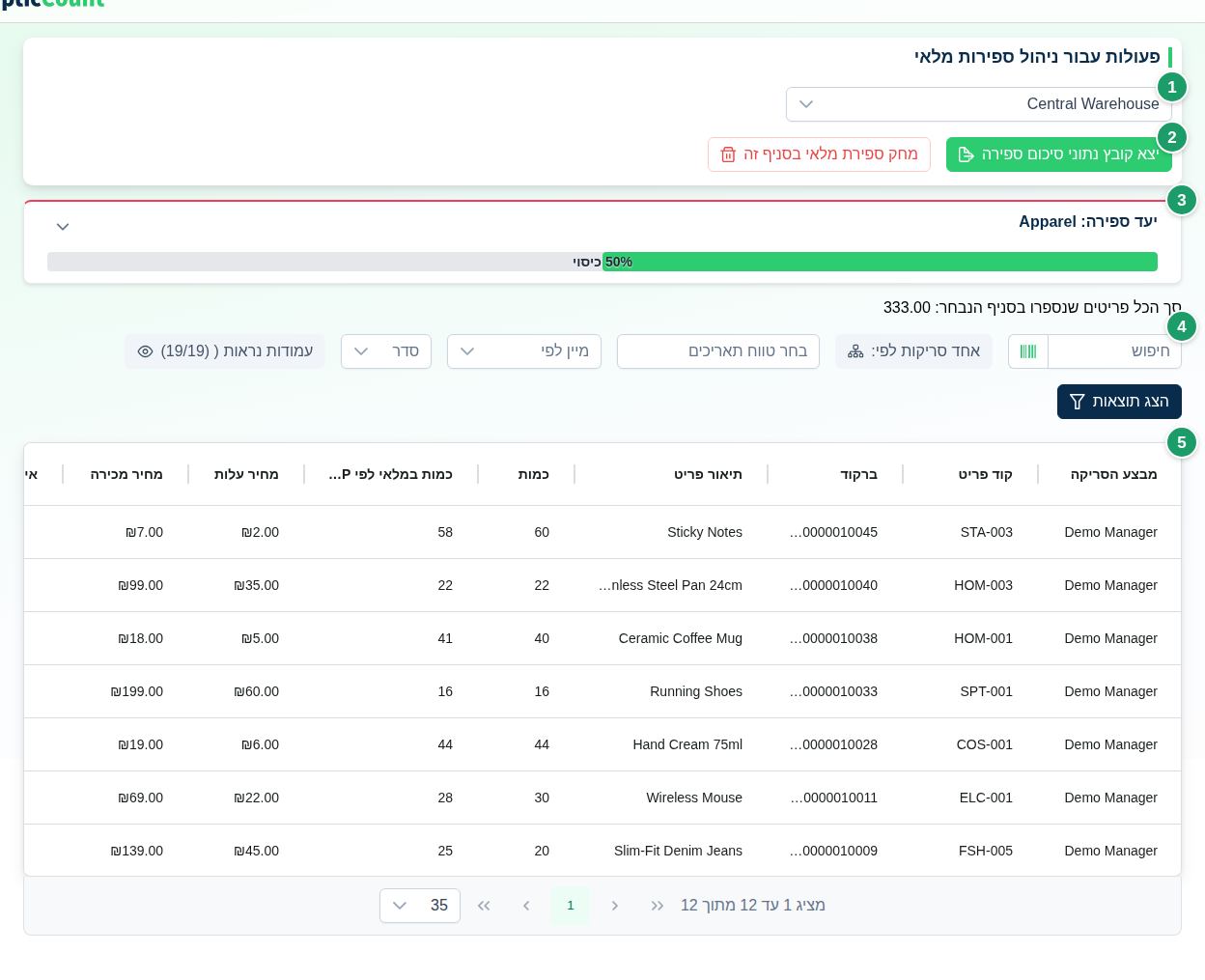
(1) בחירת סניף
הרשימה בחר סניף קובעת על איזה סניף עובדים. כל פעולה במסך – סינון, מחיקה, ייצוא – חלה על הסניף שנבחר. מתחת לרשימה מופיעה השורה סך הכל פריטים שנספרו בסניף הנבחר עם סכום הכמויות.
(2) סרגל פעולות
| כפתור | מה עושה | מתי מופיע |
|---|---|---|
| יצא קובץ נתוני סיכום ספירה | פותח את חלון ההורדה (ראו ייצוא קובץ סיכום) | תמיד |
| דוח תפוגות | פותח את דוח הפריטים שנסרקו עם תאריך תפוגה. ראו דוח תפוגות | כשיש לפחות סריקה אחת עם תאריך תפוגה באחד הסניפים שלכם |
| מחק ספירת מלאי בסניף זה | מוחק את כל הסריקות בסניף. ראו פעולות מסוכנות | כשנבחר סניף ויש בו סריקות |
| ייצוא סיכום ספירה עם «שם המערכת» | שולח את סיכום הספירה ישירות ל‑ERP דרך האינטגרציה. ראו ייצוא ישיר דרך אינטגרציה | כשמוגדרת אינטגרציה שתומכת בייצוא בהאינטגרציות שלי |
| ייצוא סיכום ספירה | תפריט לבחירת המערכת לייצוא | כשמוגדרות כמה אינטגרציות |
(3) כרטיס יעד ספירה
כשמוגדרים יעדי ספירה לסניף, מופיע כאן כרטיס ההתקדמות: בחירת יעד, אחוז כיסוי, והלשוניות עוד לא נספר, נספר חלקית - דו״ח הפרשים ומחוץ ליעד הספירה. הכפתור ערוך יעדי ספירה בכרטיס (למשתמש ראשי ולמנהל משותף) פותח את חלון ניהול היעדים.
(4) חיפוש, מיזוג ומיון
| שדה | אפשרויות |
|---|---|
| חיפוש | טקסט חופשי. אייקון הברקוד בשדה פותח את המצלמה – סרקו פריט כדי לראות את כל הסריקות שלו |
| תחום החיפוש | כל הפרמטרים · שם מלקט · שם איתור |
| אחד סריקות לפי | קוד פריט · ברקוד · מיקום · מספר אצווה · תאריך תפוגה · סטטוס · מיזוג לפי אב · קיבוץ לפי קטגוריה, ועוד אפשרות לכל שדה סריקה של החשבון בשם השדה (אפשר לסמן כמה) |
| בחר טווח תאריכים | מציג רק סריקות מהטווח |
| מיין לפי | מזהה · מבצע הסריקה · קוד פריט · כמות · פער ERP · הפרש כספי · תאריך עדכון |
| סדר | עולה · יורד |
| עמודות נראות | בחירת העמודות שמוצגות בטבלה. הבחירה נשמרת לפעם הבאה |
לחצו הצג תוצאות כדי להחיל את הבחירות, או נקה הכל כדי לחזור לברירת המחדל.
מתי למזג: בלי מיזוג כל סריקה היא שורה – מתאים לבדיקת פעולות של סופר מסוים. מיזוג לפי קוד פריט או ברקוד נותן שורה אחת לפריט עם הכמות הכוללת, וזה המצב היחיד שבו העמודה פער ERP מחושבת.
(5) טבלת הסריקות
ראו את רשימת העמודות בשדות ואפשרויות. בסוף כל שורה שני כפתורים:
- ערוך כמות – פותח חלון לשינוי הכמות של הסריקה, ובו גם הערכים של שדות הסריקה. השינוי נשמר מיד ומעדכן את הסיכומים.
- מחק פריט מהספירה – מוחק את הסריקה אחרי אישור.
העימוד בתחתית הטבלה מאפשר 10, 20, 35 או 50 שורות בעמוד.
שדות ואפשרויות
| עמודה | מה מוצג |
|---|---|
| מבצע הסריקה | שם המשתמש שסרק |
| קוד פריט, ברקוד, תיאור פריט | מהקטלוג. פריט אב (אריזה עם ברקוד משלה) מסומן בתג אב |
| כמות | הכמות שנספרה. כמות שלילית = הוצאה מהמלאי |
| כמות במלאי לפי ERP | היתרה מהקטלוג לסניף הזה. כשהכמות מצטברת מכמה פריטי קטלוג, ריחוף מציג את הפירוט |
| פער ERP | נספרו פחות לפי ERP. מוצג רק במיזוג לפי קוד פריט או ברקוד; אם השורה עדיין מפוצלת לפי איתור, אצווה, תוקף, סטטוס או שדה סריקה הפער חלקי |
| הפרש כספי | הפער כפול המחיר |
| מחיר עלות, מחיר מכירה | מהקטלוג. הסתירו את מחיר עלות בעמודות נראות אם לא רוצים להציג אותו |
| איתור | האיתור שהוזן בסריקה |
| תאריך תפוגה, מספר אצווה, סטטוס | שדות שמוזנים בסריקה כשההגדרות המתאימות דולקות. הסטטוס מגיע משדה הסטטוס של החשבון |
| שדות סריקה | הערכים ששאר שדות הסריקה של החשבון קיבלו בסריקה, בצורה שם השדה: ערך |
| שואל (השאלה/החזרה) | שם השואל וסוג הפעולה, בסריקות ממודול ההשאלות |
| איתור לפי ERP, שם ספק, קטגוריה | מהקטלוג |
| תאריך ספירה | תאריך ושעת העדכון האחרון של הסריקה |
הערות שנכתבו בסריקה (ההגדרה הערות לסריקה) לא מוצגות בטבלה. הן נכללות רק בעמודה הערות בקובץ האקסל.
שדות סריקה בטבלה ובייצוא
שדות סריקה הם רשימות בחירה שהחשבון מגדיר (סטטוס, צבע, מידה וכו'), וכל הסופרים ממלאים אותן אחרי סריקה. הערכים מופיעים במסך הזה כך:
- בטבלה: העמודה שדות סריקה מציגה את הערכים, והסטטוס מופיע בעמודה סטטוס.
- בעריכה: ערוך כמות מאפשר לתקן את הערכים. שדה שמוגדר כחובה לא נאכף בחלון הזה.
- במיזוג: ב‑אחד סריקות לפי כל שדה הוא אפשרות נפרדת. שדה מסומן מאחד שורות עם ערכים שונים; שדה שלא סומן מפצל את השורות לפי הערך שנבחר.
- בקובץ אקסל: כל שדה מקבל עמודה משלו, ו‑מזג סריקות לשורה אחת לפי: מציג אפשרות לכל שדה, כמו בטבלה.
- בפורמט ERP: השורות תמיד מאוחדות על פני שדות הסריקה, כי לקובץ של ה‑ERP אין עמודות לשדות האלה.
ייצוא קובץ סיכום
הכפתור יצא קובץ נתוני סיכום ספירה פותח חלון בשלושה שלבים.
שלב 1 – הורדת קובץ סיכום ספירת המלאי
- בחרו סניף בבחר סניף. בעסק עם כמה סניפים יש גם איחוד נתוני כל הסניפים.
- אופציונלי: בחרו יעד ספירה – הקובץ יכלול רק פריטים מהיעד. ברירת המחדל: הכל - ללא סינון יעד ספירה.
- אופציונלי: בחרו סינון סשן – פעיל (ברירת המחדל), כל הסשנים או סשן מסוים.
- בחרו פורמט בבחר פורמט לקובץ סיכום הספירה.
- לחצו המשך להורדת הקובץ, או הצג אפשרויות סינון לסינון נוסף לפני ההורדה.
הפורמטים הזמינים: קובץ אקסל עם כל נתוני הספירה, Priority, חשבשבת, ירפא, SAP B1, SAP B1 - עם מודול קמעונאות, נשר - תבל, All4Shop - ProfitAge, וואן - כולבולית, וואן - מתקדם, קוד בינה - מיניסופט, Orpak, Restigo, רווחית, Comax, מוסכית 2000. בפורמט קוד בינה - מיניסופט מופיע חלון הגדרות נוסף; בשאר הפורמטים שאינם אקסל הקובץ יורד מיד במבנה שהמערכת החיצונית מצפה לו. בתי מרקחת שמחוברים לירפא יכולים גם לשלוח את הסיכום ישירות, בלי קובץ – ראו ייצוא ישיר דרך אינטגרציה.
שלב 2 – סינון נתוני הספירה (אופציונלי)
| אפשרות | מה עושה |
|---|---|
| ייצא נתונים באיתורים נבחרים | רק סריקות מהאיתור שנבחר. ברירת המחדל: הכל - ללא סינון לפי איתור |
| ייצא נתונים בחלון זמן מסויים | רק סריקות מטווח התאריכים |
| ייצא רק פריטים שהתווספו ידנית למערכת | פריטים שנוצרו באפליקציה ולא מקובץ או אינטגרציה |
| ייצא רק פריטים שנספרו עם כמות שלילית - הוצאה מהמלאי | דוח הוצאות בלבד |
| ייצא רק פריטים שלא נספרו | פריטי קטלוג בלי סריקה |
| ייצא רק פריטים עם הפרש בין כמות שנספרה לבין כמות לפי מערכת ERP | דוח הפרשים |
הסינונים הפעילים מוצגים כתגיות בתחתית החלון. לחצו צא מהגדות הסינון והמשך להורדת הקובץ כדי להמשיך.
שלב 3 – הגדרות אקסל (רק בפורמט אקסל)
בחלון ייצא נתונים לקובץ אקסל - ניתן לשנות את הגדרות ברירת המחדל:
- מזג סריקות לשורה אחת לפי: קוד פריט · ברקוד · איתור · אצווה · תאריך תוקף · סטטוס · מיזוג אב/בן · קיבוץ לפי קטגוריה, ועוד אפשרות לכל שדה סריקה של החשבון. בלי סימון, כל סריקה היא שורה.
- ייצא את כל קטלוג הפריטים כרשימה אחת - גם אלה שלא נספרו – פריטים שלא נספרו מקבלים כמות 0.
- ייצא גם פריטים שלא נספרו אך עם ערך קיים עבור כמות לפי מערכת ERP.
- בחר את העמודות שיופיעו בקובץ סיכום הספירה – ההגדרה נשמרת להורדות הבאות.
לחצו הורד קובץ עם הגדרות אלו. ההודעה קובץ סיכום הספירה יורד עכשיו מאשרת שההורדה החלה.
עמודות האקסל הזמינות
קוד פריט, שם פריט, ברקוד, כמות, כמות בודדים, איתור, שמות הסופרים, מחיר קניה כולל, קוד מיון, צבע, גודל, דגם, יחידת מידה, מחיר מכירה כולל, מחיר קניה, מחיר מכירה, שם ספק, האם נוסף ידנית לקטלוג, קטגוריה, כמות לפי מערכת ניהול מלאי, איתור לפי מערכת ניהול מלאי, הפרש כמות, תאריך עדכון, שעת עדכון, מספר אצווה, תאריך תוקף, סטטוס, הערות, כמות באריזה. בנוסף, כל שדה סריקה של החשבון מקבל עמודה בשם השדה.
ייצוא ישיר דרך אינטגרציה
כשמוגדרת אינטגרציה שתומכת בייצוא, למשל ירפא לבתי מרקחת, הכפתור ייצוא סיכום ספירה עם «שם המערכת» שולח את סיכום הספירה ישירות ל‑ERP, בלי קובץ.
- לחצו ייצוא סיכום ספירה עם «שם המערכת» (או ייצוא סיכום ספירה ובחרו מערכת).
- בחלון ייצוא סיכום ספירה למערכת ניהול מלאי בחרו סניף ולחצו ייצא סיכום ספירה למערכת ניהול מלאי.
- בסיום מופיע סיכום: נשלחו N פריטים, ואם חלק מהשורות לא נשלחו – N שורות לא נשלחו: עם הסיבות.
בירפא, שורות לא נשלחות כשהפריט נוסף ידנית בזמן הספירה, כשהוא לא קיים בקטלוג של ה‑ERP, כשקוד הפריט אינו מספרי או חסר, או כשהכמות שלילית או לא שלמה. תקנו את השורות האלה ב‑ERP או בקטלוג ושלחו שוב.
אם הייצוא נקטע באמצע, ההודעה מציינת כמה פריטים כבר הגיעו ל‑ERP וכמה לא. בדקו מול ספק ה‑ERP לפני ששולחים שוב, כדי שלא ייספרו פעמיים. פירוט על כל מערכת באינטגרציות.
דוח תפוגות
הכפתור דוח תפוגות מרכז את כל הפריטים שנסרקו עם תאריך תוקף, מהקרוב לתפוגה ועד הרחוק. כך רואים מה כבר פג ומה צריך להוריד מהמדף בקרוב, בלי לייצא את הספירה.
- המספר האדום על הכפתור: כמה שורות כבר פגו או יפוגו בתוך 7 ימים.
- מה נכלל: סריקות עם תאריך תוקף מכל הספירות, גם מספירות שנסגרו (מסומנות ספירה סגורה: ושם הספירה), בסניפים שמותר לכם לספור בהם. סריקות ליקוט לא נכללות, כי הפריטים כבר יצאו מהמדף.
- שורה אחת לכל פריט באותו תאריך תוקף, אצווה, איתור וספירה. סריקות חוזרות מתאחדות לשורה אחת עם סכום הכמויות ומספר הסריקות.
- אריחי סינון: פג תוקף, עד 7 ימים, 8-30 ימים, 31-90 ימים ומעל 90 ימים, עם מספר השורות והיחידות בכל טווח. לחיצה על אריח מסננת את הרשימה.
- חיפוש לפי פריט, ברקוד, אצווה, מיקום או סופר.
- הסניף הנבחר / כל הסניפים: כשבחרתם סניף ויש לכם כמה סניפים, הדוח נפתח על הסניף הנבחר ואפשר לעבור לכל הסניפים. בלי סניף נבחר הוא מציג את כל הסניפים.
- ייצוא לאקסל מוריד את השורות שמוצגות אחרי הסינון.
הדוח מציג עד 5,000 שורות, הקרובות ביותר לתפוגה. בטלפון השורות מוצגות ככרטיסים, והצג עוד טוען את הבאים.
כדי לקבל התראה בוואטסאפ על פריטים שעומדים לפוג, הפעילו את דוח תפוגות יומי בהתראות WhatsApp.
פעולות מסוכנות
פעולה בלתי הפיכה
מחק ספירת מלאי בסניף זה מוחק את כל הסריקות של הסניף. החלון מחיקת ספירות בסניף «שם הסניף» דורש אישור. אין שחזור – הורידו קובץ סיכום לפני המחיקה.
דפים קשורים
- יעדי ספירה – להגדיר על מה עוקבים ולייצא לפי יעד
- איתורים – לייצא סיכום מאיתור אחד ולצפות בסריקות שלו
- אינטגרציות – לחבר ERP לייצוא ישיר
- ספירת מלאי – התהליך המלא מקצה לקצה
- מבט-על – מדדים וסיכומים של הספירה