
מסך ניהול הזמנות
מסך ניהול הזמנות מרכז את כל הזמנות הלקוחות של החברה: מה ממתין לליקוט, מי מלקט מה, ואיזה הזמנות הסתיימו. מכאן יוצרים הזמנה, מקצים מלקט, מסנכרנים הזמנות מבינה ומפעילים שיבוץ אוטומטי.
מי רואה: משתמש ראשי · מנהל משותף · תת מנהל · עובד (רק ההזמנות שלו)
משמש במודולים: ליקוט החזרות
TL;DR
מנהלים רואים את כל ההזמנות ומנהלים אותן. עובדים רואים רק הזמנות שהוקצו להם ולוחצים על השורה כדי להתחיל ליקוט. הליקוט עצמו מתבצע בדף הספירה – ראו ליקוט הזמנות.
איך מגיעים לכאן
- בטלפון: תפריט ☰ ← ניהול ← תנועות ← ניהול הזמנות
- במחשב: תפריט צד ← תנועות ← ניהול הזמנות
עובד שמוגדר כמלקט מגיע למסך הזה אוטומטית עם הכניסה לאזור הניהול.
ליקוט הזמנות הוא מודול בתשלום שדורש אינטגרציה מלאה עם ERP נתמך: בינה, פריוריטי, SAP Business One או חשבשבת. הזמנות נכנסות מה‑ERP או ביצירה ידנית; הסנכרון מתוך האפליקציה זמין היום עם בינה. אם המודול לא נרכש, הפריט בתפריט מסומן כנעול ולחיצה עליו פותחת חלון עם הצעה לפתיחה. פרטים בדף רישיון ורכישות.
מה יש במסך
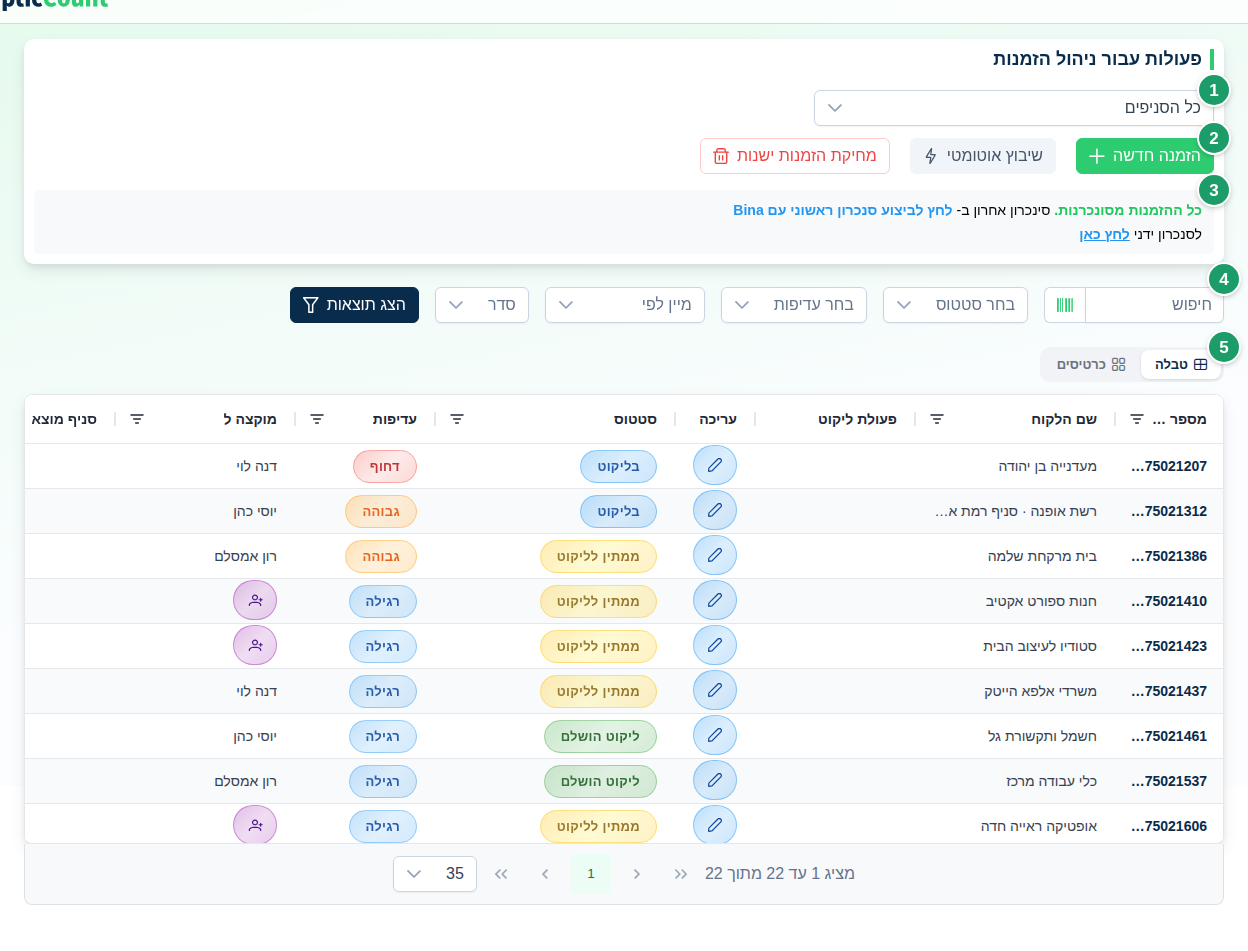
(1) בחירת סניף
מנהלים עם יותר מסניף אחד בוחרים סניף או כל הסניפים לפני שהטבלה נטענת. עובדים ומנהלי הזמנות רואים רק את הסניפים שהוקצו להם.
(2) סרגל פעולות
| כפתור | מה זה עושה | מי רואה |
|---|---|---|
| הזמנה חדשה | פותח יצירת הזמנה ידנית בשני שלבים | מנהל, מנהל הזמנות |
| שיבוץ אוטומטי | פותח את הגדרות שיבוץ אוטומטי | מנהל, מנהל הזמנות |
| מחיקת הזמנות ישנות | מוחק לצמיתות הזמנות שנוצרו לפני תאריך | משתמש ראשי בלבד |
(3) מצב סנכרון
מופיע רק כשיש אינטגרציה פעילה של Bina. השורה מציגה כל ההזמנות מסונכרנות ואת מועד הסנכרון האחרון, ולידה קישור לחץ כאן לסנכרון ידני. ראו סנכרון הזמנות מבינה.
(4) חיפוש וסינון
חיפוש לפי שם הלקוח, מספר הזמנה או הכל; סינון לפי סטטוס (אפשר כמה סטטוסים יחד), עדיפות וטווח תאריכים; מיון לפי תאריך יצירה, מספר הזמנה, שם הלקוח, סטטוס, עדיפות או תאריך יעד. המסננים נשמרים בין כניסות. אצל עובדים הסינון מתחיל תמיד ב‑ממתין לליקוט + בליקוט.
(5) טבלת ההזמנות
לחיצה על מספר הזמנה פותחת את פרטי ההזמנה. הזמנה בסטטוס טיוטה נפתחת במקום זה בדף הספירה כדי להמשיך לבנות אותה. אצל עובדים, לחיצה בכל מקום בשורה מתחילה או ממשיכה את הליקוט.
עמודות הטבלה
| עמודה | תוכן |
|---|---|
| מספר הזמנה | מספר ההזמנה. הזמנות מיובאות שומרות את המספר של מערכת המקור. |
| שם הלקוח | שם הלקוח כפי שהוזן או יובא. |
| פעולת ליקוט | התחל ליקוט, המשך ליקוט או צפה בליקוט – רק להזמנה שהוקצתה לכם. |
| עריכה | פותח את חלון עריכת הזמנה (מנהלים בלבד). |
| סטטוס | ראו סטטוסים. |
| עדיפות | ראו עדיפויות. |
| מוקצה ל | שם המלקט. אם ההזמנה לא הוקצתה מופיע כפתור שייך מלקט. |
| סניף מוצא / סניף יעד | הסניף שממנו מלקטים, ולאן ההזמנה מיועדת (אופציונלי). |
| תאריך יצירה | מועד היצירה או הייבוא. |
עובדים רואים טבלה מצומצמת: מספר הזמנה, שם הלקוח, סטטוס, פעולת ליקוט ועדיפות.
סטטוסים
| סטטוס | משמעות |
|---|---|
| טיוטה | ההזמנה נוצרה אבל בניית רשימת הפריטים לא הסתיימה. |
| ממתין לליקוט | הזמנה חדשה שאיש עוד לא התחיל ללקט. ברירת המחדל להזמנה חדשה. |
| בליקוט | מלקט התחיל לעבוד עליה. |
| ליקוט הושלם | הליקוט הסתיים. |
| נשלח | ההזמנה יצאה ללקוח. |
| בוטל | ההזמנה בוטלה. |
עדיפויות
נמוכה · רגילה (ברירת מחדל) · גבוהה · דחוף. העדיפות משפיעה על צבע התג ועל המיון בלבד.
פעולות
הזמנה חדשה
- לחצו הזמנה חדשה. נפתח חלון יצירת הזמנה חדשה.
- בחרו שם לקוח (חובה; חיפוש לפי שם, טלפון או מייל, או + הוספת לקוח חדש), ומלאו עדיפות, סניף מוצא (חובה), סניף יעד, תאריך יעד והערות.
- לחצו המשך להוספת פריטים. נוצרת טיוטה ודף הספירה נפתח במצב יצירת הזמנה.
- סרקו או הקלידו את הפריטים והכמויות.
- לחצו סיום יצירת הזמנה. ההזמנה עוברת לסטטוס ממתין לליקוט. כשיש אינטגרציית Bina פעילה ההזמנה נשלחת גם ל‑Bina.
עריכת הזמנה
חלון עריכת הזמנה מחולק לשלושה חלקים:
- הקצאת מלקט – מציג את מלקט נוכחי ומאפשר לבחור הקצה מלקט חדש.
- עריכת פריטי ההזמנה – הכפתור עריכת פריטי הזמנה פותח את דף הספירה כדי להוסיף, להסיר או לשנות כמויות.
- פרטי ההזמנה – שם לקוח, טלפון לקוח, אימייל לקוח, עדיפות, סטטוס, תאריך יעד, הערות.
לחצו שמור בסיום.
צפייה בהזמנה
חלון צפייה בהזמנה מציג את מספר ההזמנה עם תגי סטטוס ועדיפות, פרטי לקוח, פרטי הזמנה (תאריך יעד, מוקצה ל, תאריך יצירה), הערות וטבלת פריטים בהזמנה עם כמות מבוקשת, כמות נאספת וסטטוס לכל שורה (הושלם / בתהליך).
הקצאת מלקט
- בטבלה: לחצו שייך מלקט בעמודה מוקצה ל של הזמנה לא מוקצית. נפתח חלון העריכה עם השדה הקצה מלקט חדש.
- מיד אחרי יצירה: חלון התחל ליקוט הזמנה מציג סיכום הזמנה ומאפשר הקצאת מלקט ולחיצה על הקצה הזמנה.
שיבוץ אוטומטי
הכפתור שיבוץ אוטומטי פותח את הגדרות שיבוץ אוטומטי:
| הגדרה | מה זה עושה | ברירת מחדל |
|---|---|---|
| שבץ הזמנות חדשות אוטומטית | כל הזמנה חדשה (ידנית או מיובאת) משובצת למלקט עם יצירתה | כבוי |
| לוקטים לשיבוץ | אילו עובדים משתתפים בשיבוץ. ריק = כל הלוקטים (ברירת מחדל) | כל העובדים |
| אסטרטגיית שיבוץ | חלוקה שווה – סבב בין המלקטים; לפי עומס נוכחי – המלקט עם הכי פחות הזמנות מקבל את הבאה | חלוקה שווה |
| החל גם על כל ההזמנות הקיימות שאינן משובצות | שיבוץ חד‑פעמי של הזמנות פתוחות ללא מלקט | כבוי |
| שבץ מחדש גם הזמנות שכבר משובצות | מופיע רק עם השיבוץ החד‑פעמי; מחליף גם הקצאות קיימות | כבוי |
- תצוגה מקדימה מציגה כמה הזמנות יקבל כל מלקט, בלי לשמור.
- שמור הגדרות שומר בלי להריץ שיבוץ. כשמסומן שיבוץ חד‑פעמי הכפתור הופך ל‑שמור והחל ומריץ אותו מיד. בסיום מוצג N הזמנות שובצו.
סנכרון הזמנות מבינה
בפעם הראשונה מופיע לחץ לביצוע סנכרון ראשוני עם Bina. בסיום נפתח חלון סנכרון Bina הושלם (או סנכרון Bina הושלם — עם אזהרות) עם המונים התקבלו, יובאו, עודכנו, ללא שינוי ו‑דולגו, פירוט הזמנות לפי חנות, ורשימות הזמנות שדולגו, שמות סניפים שלא זוהו ושגיאות. הזמנה שסניף ה‑Bina שלה לא תואם לשם סניף ב‑OpticCount לא נכנסת למערכת.
בנוסף ללחיצה על לחץ כאן, OpticCount מושכת הזמנות חדשות ומעודכנות מבינה אוטומטית כל כמה דקות, כל עוד האינטגרציה פעילה. עם פריוריטי, SAP Business One וחשבשבת חיבור ההזמנות מוקם יחד עם צוות OpticCount. ראו האינטגרציות שלי.
הרשאות ו"רק ההזמנות שלי"
| תפקיד | מה רואה ומה יכול |
|---|---|
| משתמש ראשי, מנהל משותף, תת מנהל | כל ההזמנות בכל הסניפים; יצירה, עריכה, הקצאה, שיבוץ אוטומטי, סנכרון. מחיקת הזמנות ישנות – משתמש ראשי בלבד. |
| עובד עם הרשאת ניהול מלא של הזמנות (כמו מנהל חברה - רק להזמנות) | כמו מנהל, אבל רק בסניפים שהוקצו לו. שאר אזורי הניהול נשארים סגורים. |
| עובד ללא ההרשאה | רק הזמנות שהוקצו לו, בסטטוס ממתין לליקוט או בליקוט. אין כפתורי ניהול; לחיצה על השורה מתחילה ליקוט. |
את ההרשאה מגדירים בדף משתמשים.
פעולות מסוכנות
מחיקת הזמנות ישנות היא בלתי הפיכה
מחיקת הזמנות ישנות מוחקת לצמיתות את כל ההזמנות שנוצרו לפני התאריך שבחרתם, לפי סינון סטטוס (כל הסטטוסים או סטטוס אחד). אין שחזור.
דפים קשורים
- ליקוט הזמנות – ללקט הזמנה בדף הספירה ולסיים אותה
- החזרות – לפתוח תעודת החזרה מול הזמנה מקורית
- משתמשים – להגדיר מלקטים והרשאת ניהול הזמנות
- האינטגרציות שלי – לחבר את ה‑ERP לסנכרון הזמנות
- לקוחות – לנהל את פרטי הלקוחות שבהזמנות