
מסך החזרות
מסך החזרות מציג את תעודות ההחזרה – החזרות מלקוחות והחזרות לספקים – ומכאן פותחים תעודה חדשה, ממשיכים תעודה פתוחה בטלפון, עורכים פרטים ומוחקים תעודה. מנהלים רואים את כל התעודות בחברה; עובד רואה רק את התעודות שהוא פתח.
מי רואה: משתמש ראשי · מנהל משותף · תת מנהל · עובד (רק התעודות שלו)
משמש במודולים: החזרות
איך מגיעים לכאן
- בטלפון: תפריט ☰ ← ניהול ← תנועות ← החזרות
- במחשב: תפריט צד ← תנועות ← החזרות
מודול בתשלום
החזרות ויצירת מסמכים הוא מודול בתשלום שעובד רק עם אינטגרציית ERP נתמכת: בינה, פריוריטי, SAP Business One, חשבשבת, בוס פתרונות תוכנה או קוד בינה - מיניסופט. אם המודול לא נרכש, הפריט בתפריט מסומן כנעול. פרטים בדף רישיון ורכישות.
מה יש במסך
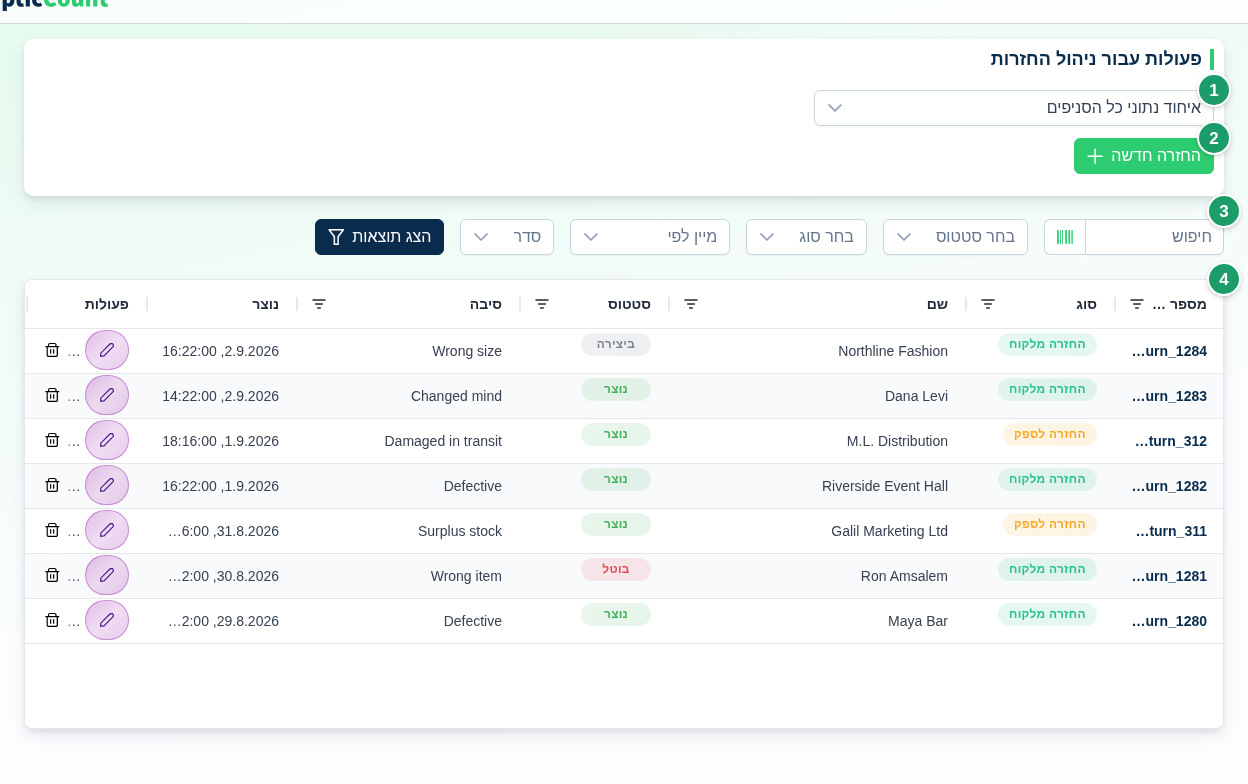
(1) בחירת סניף
מופיע כשיש יותר מסניף אחד. כל הסניפים מציג את כל התעודות; בחירת סניף מסננת את הטבלה וגם נבחרת מראש בתעודה חדשה.
(2) החזרה חדשה
פותח את חלון יצירת התעודה. מוצג רק למי שיש הרשאת ניהול החזרות (ראו הרשאות).
בחלון, השדה סניף מוצג כשיש למשתמש גישה ליותר מסניף אחד. משתמש בלי אף סניף מורשה רואה אין סניף זמין עבורך. יש לבקש ממנהל החברה גישה לסניף.
(3) חיפוש וסינון
חיפוש לפי מספר הזמנה או שם הלקוח; סינון לפי סטטוס ולפי סוג (כל הסוגים / החזרה מלקוח / החזרה לספק); מיון לפי תאריך יצירה, מספר הזמנה, שם הלקוח או סטטוס.
מי שרואה את כל התעודות (מנהלים, ועובד עם צפייה וניהול של כל ההחזרות (לא רק שלו)) מקבל גם את המסנן נוצר ע"י: כל היוצרים או רק התעודות שלי. המסננים נשמרים בין כניסות.
(4) טבלת התעודות
לחיצה על שורה (או על כרטיס בתצוגת הכרטיסיות) פותחת חלון פעולות. כותרת החלון היא מספר התעודה, ומתחתיה הצד השני, מי פתח את התעודה, סך הפריטים ותג הסטטוס.
| פעולה | מה היא עושה | מי רואה |
|---|---|---|
| פתח בעמוד הספירה | ממשיך לבנות את ההחזרה במסך הסריקה | כל מי שרואה את התעודה |
| עריכת פרטים | פותח את עריכת מסמך החזרה. לא זמין בתעודה בוטל | בעלי הרשאת ניהול החזרות |
| מחיקת החזרה | מוחק את ההחזרה ואת כל השורות שלה | בעלי הרשאת ניהול החזרות |
עמודות הטבלה
| עמודה | תוכן |
|---|---|
| מספר הזמנה | מספר תעודת ההחזרה. מספר זמני (return_… או supplierReturn_…) מוחלף במספר המסמך של ה‑ERP כשה‑ERP מחזיר מספר אחרי השליחה (למשל בבינה). |
| סוג | החזרה מלקוח (ירוק) או החזרה לספק (כתום). |
| שם | הלקוח או הספק, לפי סוג התעודה. |
| סטטוס | ראו סטטוסים. |
| סה"כ פריטים | סך היחידות שנסרקו לתעודה (לא מספר השורות). |
| נוצר ע"י | המשתמש שפתח את התעודה. מוצג רק למי שרואה את כל התעודות. בתעודות ישנות שנוצרו לפני שהשדה נוסף אין שם. |
| סיבה | סיבת ההחזרה ברמת התעודה, או — כשאין. בחלונות היצירה והעריכה אין שדה סיבה, ולכן העמודה בדרך כלל ריקה. |
| נוצר | תאריך ושעת יצירה. |
סוגי תעודות
| סוג | הצד השני | מתי משתמשים |
|---|---|---|
| החזרה מלקוח | לקוח מרשימת הלקוחות | לקוח מחזיר סחורה לחנות |
| החזרה לספק | ספק מרשימת הספקים | מחזירים סחורה פגומה או עודפת לספק |
סטטוסים
| סטטוס | משמעות |
|---|---|
| ביצירה | התעודה נפתחה ורשימת הפריטים עדיין נבנית בדף הספירה. |
| נוצר | התעודה אושרה ונסגרה. אם נבחר מסמך ERP, הוא נוצר בשלב הזה. |
| בוטל | התעודה בוטלה. |
כל מעבר סטטוס נרשם בהיסטוריית התעודה עם המשתמש והמועד.
פעולות
החזרה חדשה
- לחצו החזרה חדשה.
- בחרו סוג: החזרה מלקוח או החזרה לספק.
- בחרו שם לקוח או שם ספק (חובה). החיפוש הוא לפי שם, טלפון או מייל. לקוח שאינו במאגר מוסיפים בו במקום עם + הוספת לקוח חדש.
- בחרו סניף (חובה כשיש לכם גישה ליותר מסניף אחד).
- אופציונלי: מלאו הערות ומספר הזמנה מקורית (אופציונלי) – מספר ההזמנה שהסחורה שייכת לה.
- לחצו צור. התעודה נוצרת בסטטוס ביצירה ודף הספירה נפתח מיד לסריקת הפריטים המוחזרים.
- סרקו את הפריטים ולחצו יצירת מסמך החזרה (בהחזרה לספק: יצירת מסמך החזרה לספק). אם יש כמה יעדי דיווח, בחרו איזה מסמך ליצור? (למשל צור תעודת החזרה או רק לסיים). נפתח חלון חתימת לקוח או חתימת ספק – חתמו על המסך ולחצו אישור, או דלג. התעודה עוברת ל‑נוצר.
המשך התהליך בדף הספירה מתואר בהחזרות ומסמכים.
המשך תעודה פתוחה בטלפון
תעודה בביצירה שנסגרה באמצע לא הולכת לאיבוד. לחצו על התעודה בטבלה ובחרו פתח בעמוד הספירה – דף הספירה נפתח עם הפריטים שכבר נסרקו. בזמן הסריקה מוצג סיכום מתעדכן, למשל סה"כ פריטים: 12 (4 שורות).
עריכת תעודה
עריכת פרטים בחלון הפעולות פותח את עריכת מסמך החזרה. סוג התעודה נעול; אפשר לשנות את הלקוח או הספק, הסניף, הערות ומספר הזמנה מקורית. בתעודה שנחתמה מוצגת גם החתימה. לחצו שמור.
מחיקת תעודה
מחיקת החזרה בחלון הפעולות מבקשת אישור (מחיקת מסמך החזרה) ומוחקת את התעודה לצמיתות.
החתימה בתעודה
החתימה נשמרת בתעודה עצמה יחד עם מועד החתימה, ומוצגת בחלון העריכה. החתימה אופציונלית – דלג סוגר את התעודה בלי חתימה, ואי אפשר להוסיף חתימה אחרי הסגירה.
הרשאות
| תפקיד | מה יכול |
|---|---|
| משתמש ראשי, מנהל משותף, תת מנהל | לראות את כל התעודות, לפתוח, לסרוק, לערוך ולמחוק. |
| עובד עם צפייה וניהול של כל ההחזרות (לא רק שלו) | לראות את כל התעודות בחברה, לפתוח, לסרוק, לערוך ולמחוק. |
| עובד עם הרשאת ניהול מלא של החזרות (כמו מנהל חברה - רק להחזרות) או הרשאת ניהול מלא של הזמנות (כמו מנהל חברה - רק להזמנות) | לפתוח, לסרוק, לערוך ולמחוק – רק בתעודות שהוא עצמו פתח. |
| עובד בלי אף אחת מההרשאות | אינו יכול לפתוח תעודה. החזרה חדשה, עריכת פרטים ומחיקת החזרה לא מוצגים. |
את ההרשאות מגדירים לכל עובד בדף משתמשים, או לכל העובדים יחד בהגדרות הרשאות לכל העובדים. תעודה של עובד אחר אינה מופיעה ברשימה של עובד שאין לו הרשאת צפייה בכל ההחזרות.
פעולות מסוכנות
מחיקת תעודה היא בלתי הפיכה
מחיקת החזרה מסירה את התעודה, את שורותיה ואת החתימה. מסמך שכבר נוצר ב‑ERP לא נמחק משם. אין שחזור.
דפים קשורים
- החזרות ומסמכים – לסרוק פריטים מוחזרים ולסגור תעודה בטלפון
- לקוחות – לנהל את הלקוחות שמופיעים בהחזרות
- ספקים – לנהל ספקים להחזרות לספק
- הזמנות – למצוא את מספר ההזמנה המקורית
- האינטגרציות שלי – לחבר ERP שיקבל את תעודות ההחזרה