
זיהוי פריט – איך בודקים פריט, מחיר ומלאי בסריקה
TL;DR
לוחצים זיהוי פריט בתפריט הראשי, סורקים או מקלידים מזהה, ומקבלים כרטיס עם שם, קוד, ברקוד, מחירים, תמונה, נתוני ERP לסניף ומה נספר בכל סניף. כלול בכל רישיון ולא צורך קרדיטים.
למי זה מיועד ומתי
זיהוי פריט מיועד לכל משתמש בחברה: עובד בחנות שרוצה מחיר למדבקה, מחסנאי שבודק אם פריט קיים בקטלוג לפני קליטה, ומנהל שרוצה לראות כמה מהפריט נספר בכל סניף. הכרטיס נפתח מהתפריט הראשי, בלי לפתוח ספירה.
לפני שמתחילים
- קטלוג פריטים טעון. הזיהוי מחפש רק בקטלוג של החברה.
- מצלמה פעילה בהגדרות דף הספירה (סריקה עם מצלמה), או סורק בלוטות' מחובר. ראו סורק ברקודים.
- להצגת מחיר עלות נדרשת למשתמש הרשאת צפייה במחירי עלות; לנתוני מלאי מה-ERP נדרשת הצג נתוני מלאי לפי מערכת ניהול מלאי (אם הנתון קיים). שתיהן בניהול משתמשים.
שלב אחר שלב
שלב 1: פתיחת החיפוש
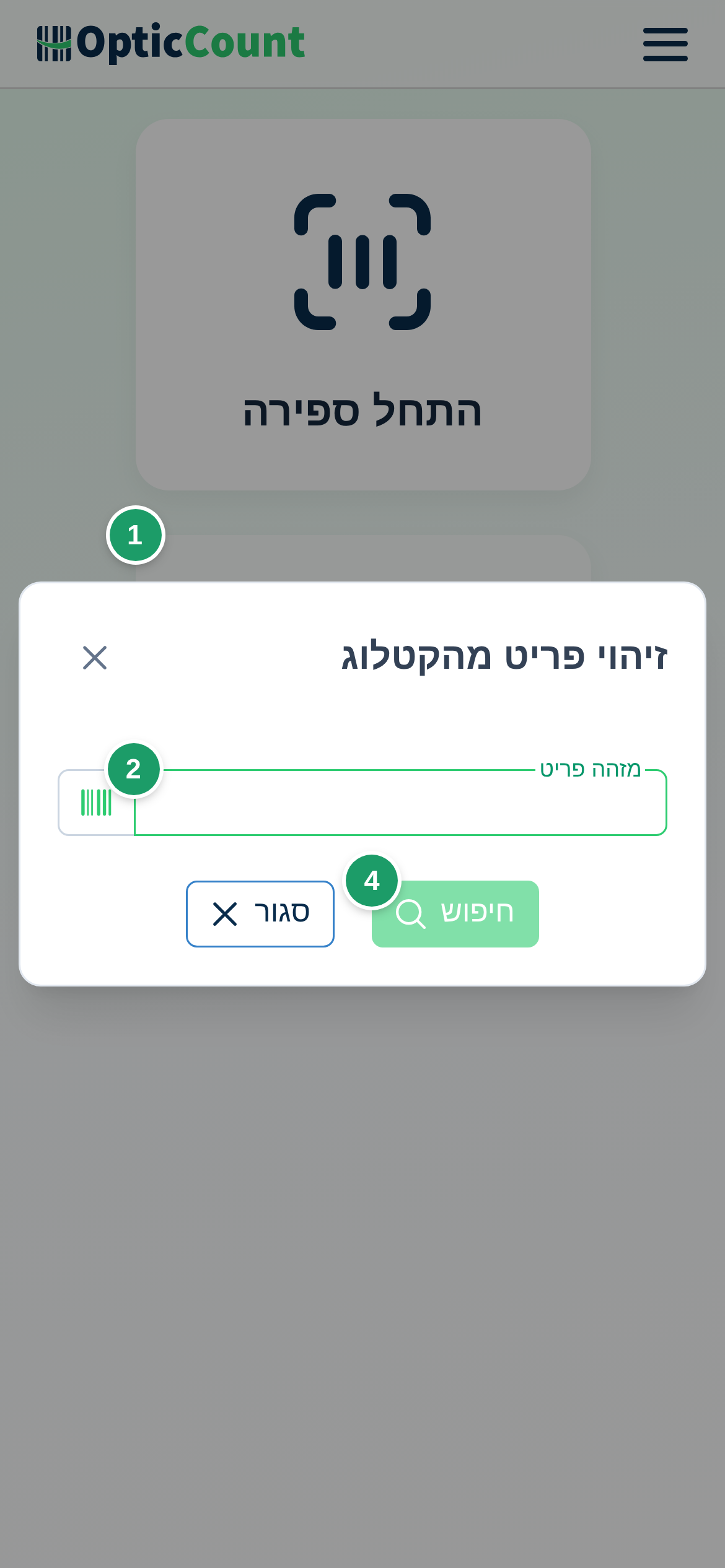
- בתפריט הראשי לחצו זיהוי פריט. נפתח החלון זיהוי פריט מהקטלוג.
- סרקו את הברקוד במצלמה או בסורק, או הקלידו קוד פריט, ברקוד או שם בשדה מזהה פריט. בהקלדה מופיעות הצעות השלמה.
- בחרו הצעה או לחצו חיפוש.
שלב 2: קריאת כרטיס הפריט
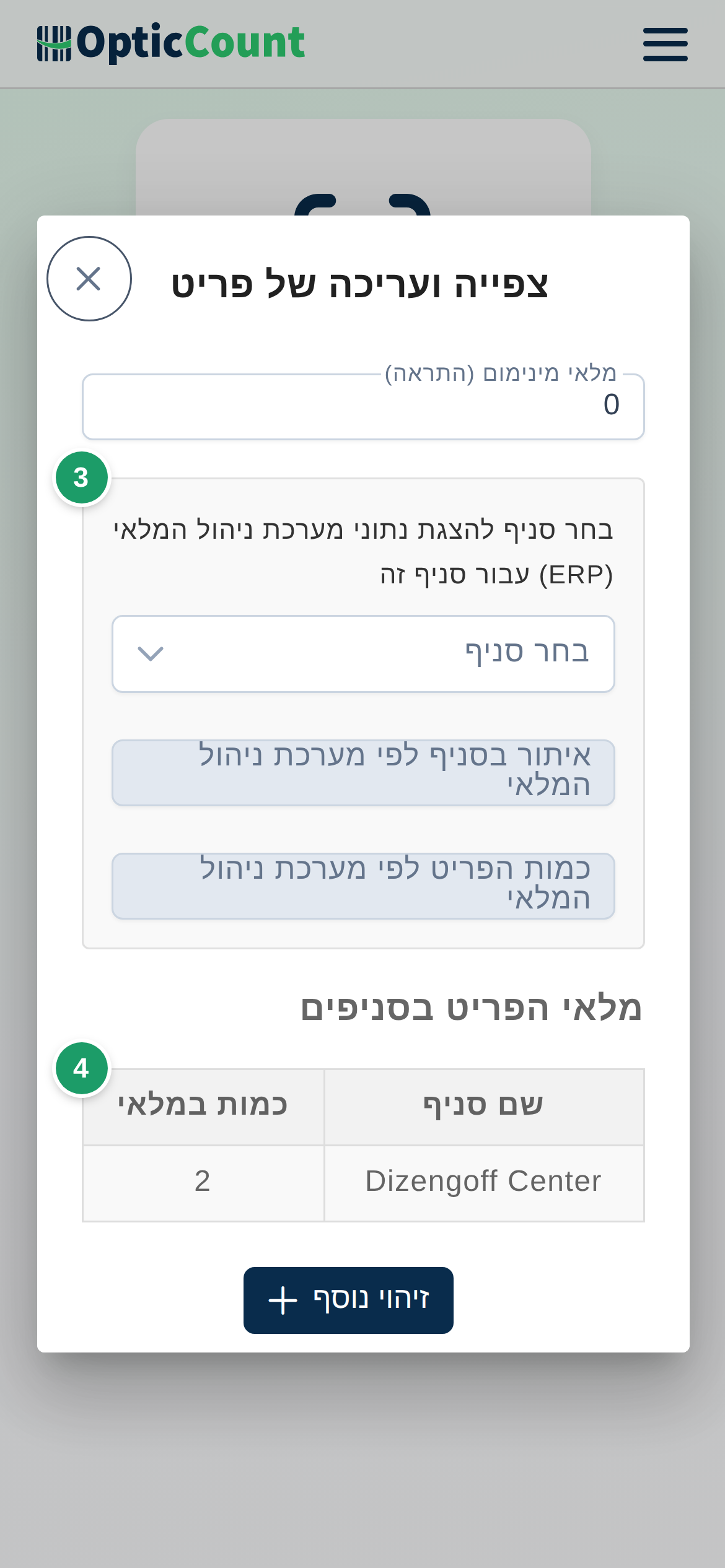
הכרטיס צפייה ועריכה של פריט מציג:
| אזור | מה מוצג |
|---|---|
| כותרת | שם הפריט, או פריט ללא שם |
| זיהוי | קוד פריט, ברקוד, קטגוריה, ספק, קוד מיון, צבע, מידה, דגם ויחידת מידה כשהם קיימים בקטלוג |
| מחירים | מחיר מכירה; מחיר עלות רק עם הרשאת צפייה במחירי עלות |
| תמונה | תמונת הפריט מהקטלוג; לחיצה פותחת תצוגה מוגדלת |
| אריזה | כמות באריזה לפריט שנספר ביחידות ובאריזות |
| נתוני ERP | אחרי בחירת סניף בבחר סניף להצגת נתוני מערכת ניהול המלאי (ERP) עבור סניף זה: איתור בסניף לפי מערכת ניהול המלאי וכמות הפריט לפי מערכת ניהול המלאי |
| מלאי הפריט בסניפים | טבלה של שם סניף וכמות במלאי לפי הספירות שבוצעו. פריט שטרם נסרק מציג פריט זה עדיין לא נספר באף אחד מהסניפים |
הטבלה שואלים עם פריט זה לא מופיעה כאן; היא מוצגת רק כשפותחים פריט מתוך ניהול שואלים והשאלות.
שלב 3: עריכה או המשך
- משתמש עם הרשאת הוספת ועריכת פריטים מקטלוג יכול לתקן שדות ישירות בכרטיס וללחוץ שמור וסגור. השינוי משפיע על כל ספירה מכאן והלאה.
- סגור ללא שמירה סוגר בלי לשנות.
- זיהוי נוסף פותח שוב את שדה החיפוש לפריט הבא.
מצלמה או סורק
| דרך | מתי מתאים | מה צריך |
|---|---|---|
| מצלמת הטלפון | בדיקות בודדות בחנות | סריקה עם מצלמה פעילה; מאשרים גישה למצלמה בפעם הראשונה |
| סורק בלוטות' | הרבה בדיקות ברצף, ברקודים קטנים או פגומים | הסורק מזווג לטלפון; הסריקה נכנסת לשדה מזהה פריט כמו הקלדה |
| הקלדה | אין ברקוד או הברקוד לא נקרא | קוד פריט, ברקוד או חלק משם |
מה קורה אחר כך
- זיהוי לא יוצר סריקה ולא משנה כמויות. כדי לספור את הפריט, פתחו התחל ספירה.
- זיהוי לא צורך קרדיטים, גם כשהבנק ריק.
- שינוי שנשמר בכרטיס מופיע מיד בניהול קטלוג פריטים ובכרטיסי הפריט בדף הספירה.
בעיות נפוצות
- אם החלון מציג פריט לא נמצא בקטלוג עם ההודעה הפריט שחיפשת אינו קיים במערכת → בדקו את המזהה ונסו שוב, או הוסיפו את הפריט בקטלוג פריטים. מזיהוי פריט אי אפשר להוסיף פריט חדש לקטלוג.
- אם ברקוד ארוך לא נמצא אבל ה-ERP שומר ברקודים קצרים → הקלידו את הברקוד כפי שהוא שמור בקטלוג. ההגדרה ברקודים מקוצרים בקטלוג פועלת רק בדף הספירה, לא בזיהוי פריט. ראו הגדרות התאמה אישית.
- אם מופיע שגיאה במצלמה: → אשרו גישה למצלמה בדפדפן, או כבו סריקה עם מצלמה והשתמשו בסורק.
- אם מחיר עלות לא מוצג → למשתמש אין הרשאת צפייה במחירי עלות. מנהל מפעיל אותה בניהול משתמשים.
- אם שדות ה-ERP ריקים → בחרו סניף בכרטיס; הנתונים נשמרים לכל סניף בנפרד. בלי בחירה מופיע יש לבחור סניף אליו נשייך את איתור ו/או כמות לפי מערכת ניהול המלאי.
- אם הטבלה מלאי הפריט בסניפים ריקה → הפריט טרם נסרק באף ספירה. זו לא כמות ה-ERP; כמות ה-ERP מופיעה בשדה כמות הפריט לפי מערכת ניהול המלאי.
דפים קשורים
- התפריט הראשי – הכניסה לזיהוי ולספירה
- קטלוג פריטים – להוסיף ולערוך פריטים ותמונות
- סורק ברקודים – לחבר סורק בלוטות'
- הגדרות התאמה אישית – ברקודים מקוצרים וכללי עיבוד ברקוד
- ספירת מלאי – לספור את הפריט אחרי הזיהוי