
מסך התפריט הראשי
דף הבית של האפליקציה: מכאן מתחילים ספירה, מזהים פריט ונכנסים לכל מודול ולדפי הניהול.
מי רואה: מנהל · מנהל סניף · עובד מחסן
משמש במודולים: ספירה זיהוי פריטים ליקוט קליטה השאלות החזרות
איך מגיעים לכאן
- בטלפון: נפתח אוטומטית אחרי ההתחברות. מכל מסך אחר: לחצו על הלוגו, או תפריט ☰ ← דף הבית.
- במחשב: נפתח אוטומטית אחרי ההתחברות. מכל מסך אחר: לחצו על הלוגו, או תפריט צד ← דף הבית.
מה יש במסך
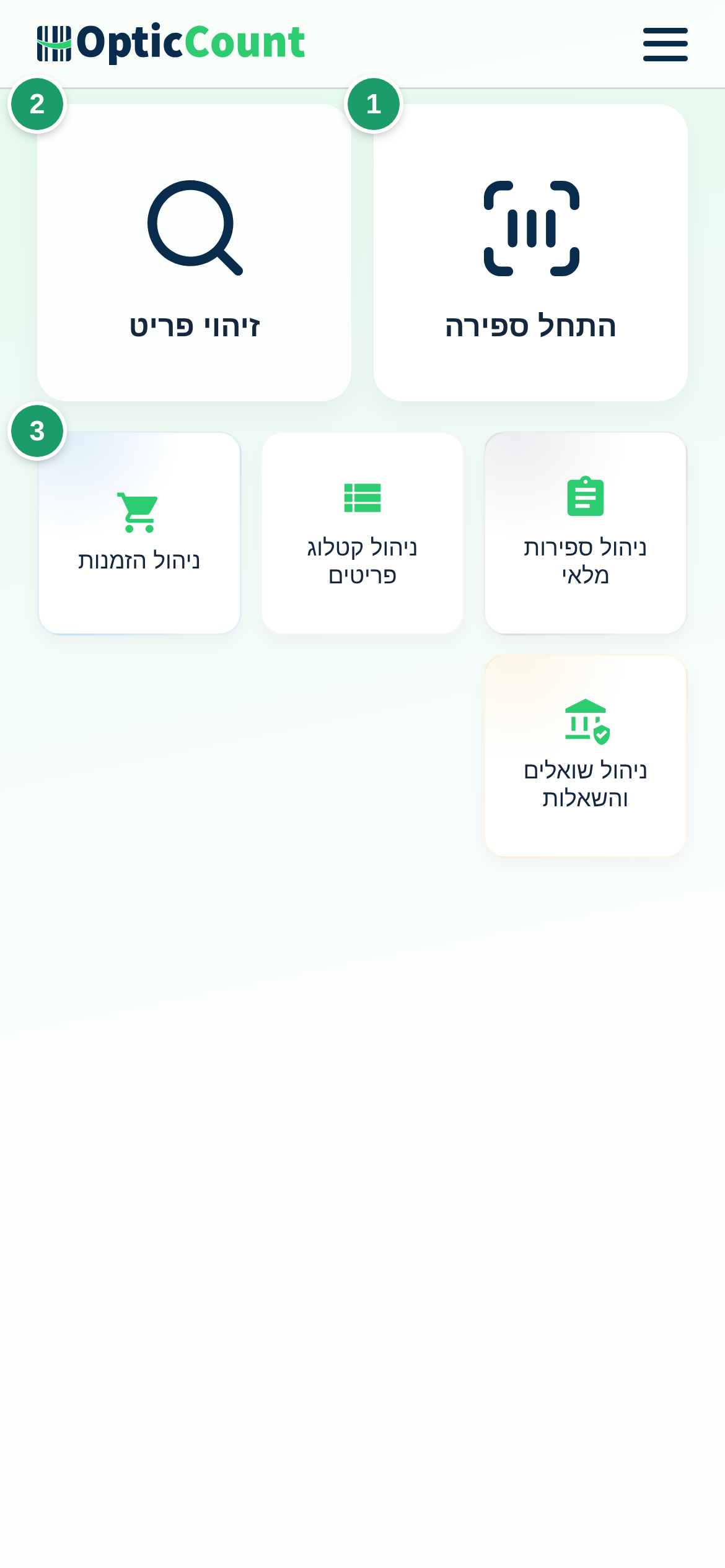
(1) התחל ספירה
פותח את דף הספירה במצב ספירת מלאי. אם למשתמש יש סניף אחד בלבד, הדף נפתח מיד. אם יש כמה סניפים, נפתח חלון בחר סניף בו נבצע את הספירה (ראו בחירת סניף).
(2) זיהוי פריט
פותח את חלון זיהוי פריט מהקטלוג: מקלידים או סורקים מזהה פריט ורואים את פרטי הפריט, המלאי וההיסטוריה שלו. ההסבר המלא נמצא בדף המודול זיהוי פריטים.
(3) הקיצורים שלי
שורת כרטיסים קטנים מתחת לשני הכרטיסים הראשיים. כל כרטיס הוא דף ניהול שהצמדתם מתפריט הצד. כדי להצמיד דף: פתחו את תפריט הצד ולחצו על סיכת ההצמדה שליד שמו (או לחיצה ארוכה על השורה). ההודעה נוסף לקיצורי הדרך מאשרת. דף הבית ודף הספירה אינם ניתנים להצמדה. קיצור למודול נעול מוצג עם מנעול.
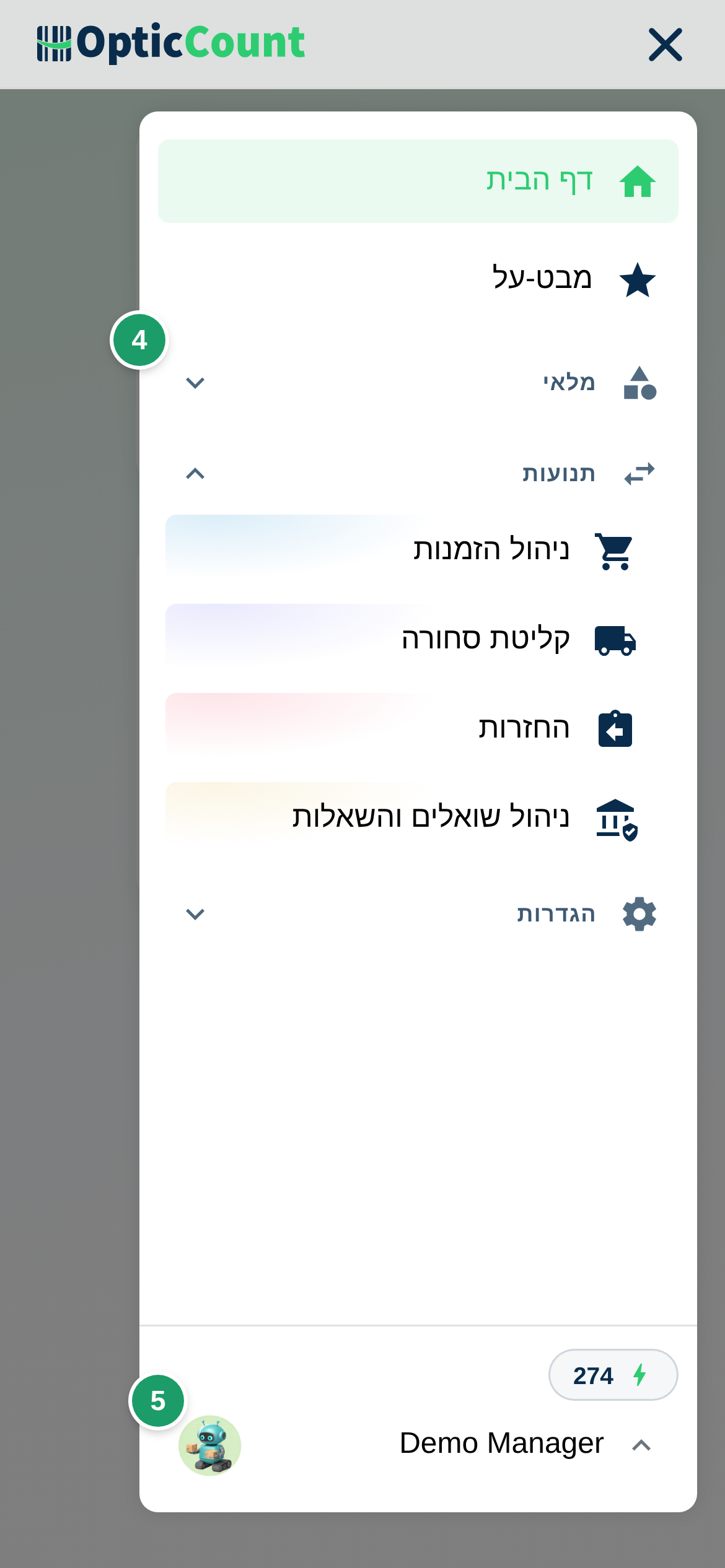
(4) תפריט הצד
בטלפון נפתח בלחיצה על ☰; במחשב הוא פס קבוע שמתרחב במעבר עכבר. הפריטים מקובצים בשלוש קבוצות: מלאי, תנועות, הגדרות. כברירת מחדל רק תנועות פתוחה; מצב הקבוצות נשמר במכשיר. הרשימה המלאה בטבלה שדות ואפשרויות.
(5) פרופיל המשתמש
בתחתית תפריט הצד: מד יתרת הקרדיטים (לחברות עם בנק קרדיטים), ומעליו האווטאר והכינוי. לחיצה פותחת חלונית עם שפה (ראו תמיכה בשפות), מראה, מטבע תצוגה (₪ / $), הצג חזרה מדריך הכרות (אם סגרתם את רשימת תחילת העבודה) ו‑התנתק.
ב‑מראה בוחרים בהיר, כהה או לפי המכשיר (לפי הגדרת התצוגה של הטלפון או המחשב). ברירת המחדל היא בהיר, גם כשהטלפון במצב כהה. הבחירה נשמרת במכשיר ובדפדפן הנוכחיים, כמו השפה, וחלה על כל האפליקציה כולל דף הספירה והחלונות.
בחירת סניף
חלון בחר סניף בו נבצע את הספירה מופיע כשלמשתמש יש יותר מסניף אחד.
- פתחו את הרשימה בחר סניף. הסניפים מסודרים לפי תאריך הספירה האחרונה; אפשר לסנן עם חפש סניף.
- לחצו התחל ספירה. הכפתור פעיל רק אחרי בחירת סניף.
סגירת החלון בלי בחירה מחזירה לתפריט בלי לפתוח ספירה.
שדות ואפשרויות
פריטי תפריט הצד ומי רואה אותם. כל דף ניהול נפתח ב‑ניהול בלשונית המתאימה.
| פריט | קבוצה | מנהל | מנהל סניף | עובד מחסן |
|---|---|---|---|---|
| דף הבית | – | ✔ | ✔ | ✔ |
| דף ספירת המלאי | – | ✔ | ✔ | ✔ |
| מבט-על | – | ✔ | ✔ | – |
| ניהול ספירות מלאי | מלאי | ✔ | ✔ | – |
| ניהול קטלוג פריטים | מלאי | ✔ | ✔ | – |
| ניהול איתורים | מלאי | ✔ | ✔ | – |
| תוויות ברקוד | מלאי | לפי הרשאת הדפסת תוויות | לפי הרשאה | לפי הרשאה |
| ניהול הזמנות | תנועות | ✔ | ✔ | ✔ |
| קליטת סחורה | תנועות | ✔ | ✔ | לפי הרשאת קליטה |
| החזרות | תנועות | ✔ | ✔ | ✔ |
| ניהול שואלים והשאלות | תנועות | ✔ | ✔ | ✔ |
| רשיון שימוש ורכישות | הגדרות | ✔ | – | – |
| ניהול סניפים | הגדרות | ✔ | – | – |
| ניהול משתמשים | הגדרות | ✔ | – | – |
| ניהול לקוחות | הגדרות | ✔ | – | – |
| ניהול ספקים | הגדרות | ✔ | – | – |
| האינטגרציות שלי | הגדרות | ✔ | – | – |
| פרטי העסק | הגדרות | ✔ | ✔ | – |
| הזמינו והרוויחו | – (בתחתית התפריט) | ✔ | ✔ | – |
עובד מחסן רואה גם דפים שהמנהל פתח לו בהרשאה ייעודית: תוויות ברקוד עם הרשאת הדפסת תוויות, וקליטת סחורה עם ניהול קליטת סחורה (פתיחה, עריכה, שליחה לאימות) או אימות קליטות סחורה בלבד. פרטי ההרשאות בדף משתמשים.
הזמינו והרוויחו אינו דף: לחיצה עליו פותחת את החלון הזמינו עסק - שניכם מרוויחים של תוכנית ההפניות, עם הלינק האישי שלכם, העתקת הלינק, שיתוף בוואטסאפ ומספר העסקים שנרשמו והפכו ללקוחות. הפריט מוצג למשתמש הראשי, למנהל משותף ולתת מנהל. פרטים בתוכנית ההפניות.
מודולים נעולים
ניהול הזמנות, קליטת סחורה, החזרות ו‑ניהול שואלים והשאלות הם מודולים בתשלום. כשהחברה לא רכשה מודול, הפריט מופיע בתפריט עם סמל מנעול ותגית מודול פרימיום. לחיצה עליו פותחת את חלון לפתיחת … (עם שם המודול) במקום את הדף, עם הכפתורים לצפייה בחבילות ולפתיחה ו‑אולי מאוחר יותר. מודול שדורש חיבור למערכת ניהול מלאי מסומן גם ב‑נדרש חיבור ל־ERP. בזמן שהאפליקציה בודקת אילו מודולים פתוחים, מוצג סימן טעינה מסתובב במקום המנעול. פרטים על רכישה בדף רישיון ורכישות.
דפים קשורים
- דף הספירה – לסרוק, לספור ולעבוד בכל מצבי העבודה
- זיהוי פריטים – לבדוק פריט, מלאי והיסטוריה בלי לספור
- המודולים במבט אחד – להבין מה כל מודול עושה
- תמיכה בשפות – להחליף שפה וכיוון ממשק
- רישיון ורכישות – לפתוח מודול נעול