
מסך דף הספירה
המסך שבו סורקים בפועל: ספירת מלאי, השאלות והחזרות, ליקוט הזמנות, יצירת תעודות וקליטת סחורה – כולם רצים על אותו דף במצבי עבודה שונים.
מי רואה: מנהל · מנהל סניף · עובד מחסן
משמש במודולים: ספירה השאלות ליקוט החזרות קליטה
TL;DR
סורקים או מקלידים מזהה פריט, הפריט נוסף ככרטיס לרשימה, והספירה נשמרת בשרת ברקע (גם בלי אינטרנט). מצב העבודה נקבע לפי המקום שממנו נכנסתם לדף: התחל ספירה בתפריט הראשי פותח ספירת מלאי; דפי הניהול פותחים את שאר המצבים.
איך מגיעים לכאן
- בטלפון: תפריט ראשי ← התחל ספירה ← (אם יש כמה סניפים) בחר סניף ← התחל ספירה.
- במחשב: תפריט צד ← דף ספירת המלאי, או התחל ספירה בתפריט הראשי.
- למצבי העבודה האחרים: מדפי הניהול המתאימים – ראו מצבי עבודה.
מה יש במסך
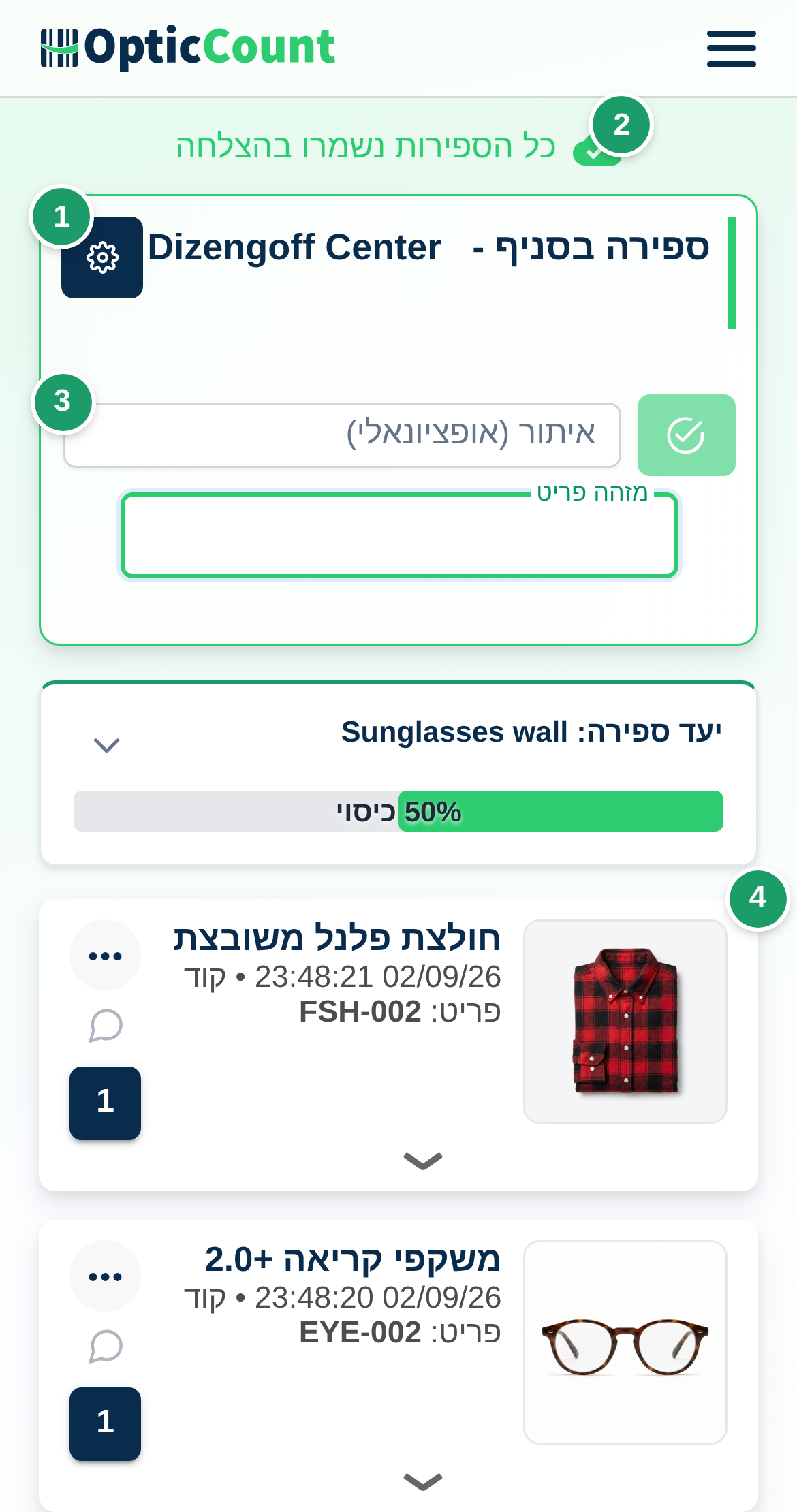
(1) כפתור ההגדרות
גלגל השיניים פותח את חלון הגדרות התאמה אישית בתוך הדף. בזמן שהחלון פתוח המצלמה מושהית. כל ההגדרות מתועדות בדף הגדרות התאמה אישית.
(2) שורת הסנכרון
| הודעה | צבע | משמעות |
|---|---|---|
| רק רגע, מבצע סנכרון נתונים עם השרת + אחוז | כתום | קטלוג הפריטים נטען למכשיר. אפשר לסרוק, החיפוש יהיה איטי יותר עד הסיום. |
| טוען נתוני ספירה... | אדום | הספירות האחרונות שלכם נטענות. |
| משדר נתוני ספירה... | אדום | יש סריקות שעדיין לא הגיעו לשרת. |
| כל הספירות נשמרו בהצלחה | ירוק | הכול בשרת. |
| כל הספירות נשמרו בהצלחה + כפתור הצג התרעה | כתום | הכול בשרת, אבל יש כרטיס עם התרעה שמחכה לטיפול. הכפתור גולל אליו. |
במצבי יצירת מסמך וקליטה ההודעות הן כל הנתונים מסונכרנים או משדר נתוני ספירה....
מתחת לשורה מופיעה אזהרה נראה שהמכשיר מחובר לאינטרנט חלש או איטי כשהתגובות מהשרת איטיות.
(3) אזור הקלט
הכותרת מציגה את המצב ואת הסניף, למשל ספירה בסניף – ראשי. לחיצה על שם הסניף פותחת את פרטי הספירה הפעילה (שם, תאריך התחלה, תאריך יעד, ו‑(מוקפא) אם המנהל הקפיא אותה).
השדות, לפי הסדר:
| שדה | מתי מופיע | מה עושים בו |
|---|---|---|
| איתור (חובה) / איתור (אופציונאלי) | ההגדרה הצג אפשרות הזנת איתור דלוקה | מקלידים או סורקים שם איתור. ההשלמה האוטומטית מציגה מי כבר ספר בו ואם הוא הושלם. הכפתור הירוק ליד השדה (כשהמצלמה כבויה) מסיים את האיתור. |
| קידומת קבועה למזהה הפריט | ההגדרה הצג אפשרות הזנת קידומת קבועה לקלט דלוקה | טקסט שמתווסף לפני כל מזהה שנסרק. |
| מזהה פריט | תמיד | ברקוד, קוד פריט או שם. הקלדה פותחת השלמה אוטומטית; Enter או בחירה מהרשימה מוסיפים את הפריט. |
| הוספה למלאי / הפחתה מהמלאי | ההגדרה הצג אפשרות בחירת הכנסה / הוצאה מהמלאי דלוקה | קובע אם הסריקות הבאות מוסיפות או מפחיתות. |
ההודעה יש ללחוץ על שדה המזהה פריט כדי להמשיך את הספירה מופיעה כשהסמן לא בשדה. סורק ברקודים אלחוטי מקליד לשדה שבו הסמן נמצא, ולכן השדה חייב להיות פעיל (ראו סורק ברקודים).
(4) המצלמה ובחירת יעד הסריקה
כשההגדרה סריקה עם מצלמת הסמארטפון דלוקה, תצוגת המצלמה מופיעה מתחת לשדות עם הכפתורים הפעל מצלמה / עצור מצלמה, החלף מצלמה, פנס ו‑הגדלה. בפעם הראשונה נפתחת המצלמה האחורית, והמצלמה שבוחרים בהחלף מצלמה נשמרת בטלפון לפעם הבאה. אחרי כל זיהוי מופיע לחץ על המסך לסריקה נוספת. עם ההגדרה סריקה רציפה (בלי לחיצה בין סריקות) המצלמה ממשיכה לבד אחרי כל ספירה שנשמרה, בלי לחיצה; אחרי סריקת איתור עדיין לוחצים על המסך.
כדי לחסוך בסוללה, מצלמה שממתינה 30 שניות בלי סריקה (20 שניות בסריקה רציפה) נכבית. היא לא נדלקת מחדש לבד: לחצו הפעל מצלמה כדי להמשיך. המצלמה נכבית גם כשעוברים לאפליקציה אחרת. כשחוזרים, מצלמה שסרקה נדלקת מחדש לבד, ומצלמה שחיכתה ללחיצה חוזרת עם הכפתור הפעל מצלמה.
כשגם איתורים דלוקים, מתחת למצלמה יש בורר: סריקת מזהה הפריט או סריקת איתור. אחרי שסרקתם איתור, האפשרות השנייה הופכת ל‑סיים איתור זה. לחיצה על אחד השדות מחליפה את היעד גם בלי הבורר.
טיפים לסריקה טובה עם המצלמה
- נגבו את העדשה לפני שמתחילים – עדשה מלוכלכת מאטה את הזיהוי.
- העדיפו את העדשה הרגילה (1x). עדשה רחבה מעוותת את הקוד, ועדשת טלה מתקשה להתמקד. החלף מצלמה מחליף בין העדשות.
- בתאורה חלשה או על מדבקות מבריקות הדליקו את פנס.
- ברקוד קטן או רחוק: השתמשו ב‑הגדלה במקום להתקרב עד לטשטוש.
(5) כרטיסי הסריקה
כל סריקה מוסיפה כרטיס בראש הרשימה. הרשימה מציגה את הסריקות שלכם בסניף הזה; סריקות של אחרים מופיעות בהיסטוריית הפריט ובדף ספירות מלאי.
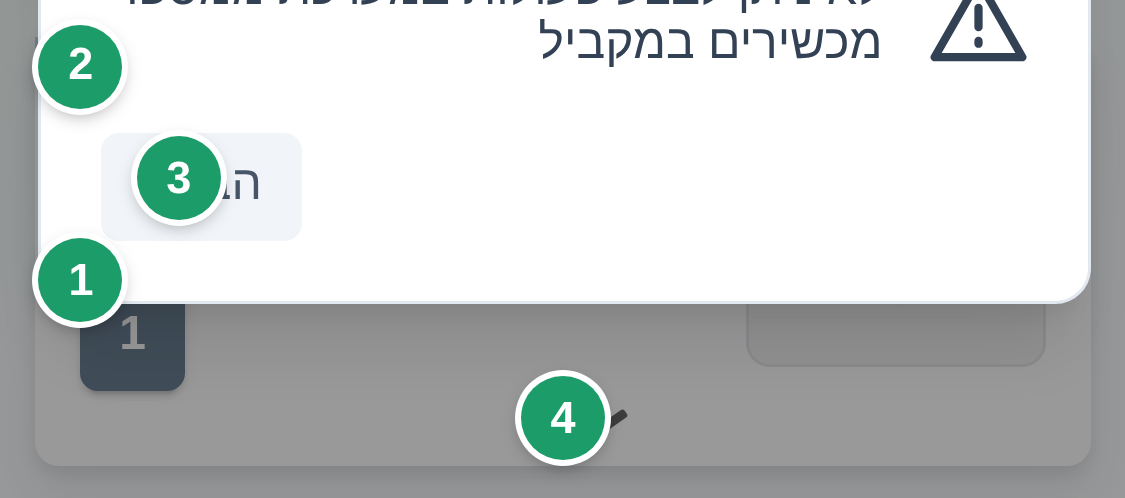
| חלק בכרטיס | מה הוא מציג / עושה |
|---|---|
| כותרת ושורת פרטים | שם הפריט, שעת הסריקה, ואז השדות שבחרתם ב‑הצג בכרטיס הסריקה (קוד פריט, ברקוד, מחירים, ספק, קטגוריה, קוד מיון, צבע, מידה, דגם, יחידת מידה, תמונה, איתור וכמות לפי מערכת ניהול המלאי). |
| מספר אצווה:, תאריך תוקף:, סטטוס: ושדות הסריקה של החשבון | מופיעים רק אם הוזנו בחלון שאחרי הסריקה. שדה סריקה מוצג בצורה שם השדה: ערך. |
| איתור: | האיתור שהוזן בזמן הסריקה. |
| השאלה / החזרה + שואל: | במצב השאלה/החזרה בלבד. |
| כפתור הכמות (1) | פותח את חלון הכמות לעריכה. כשיש כמות בודדים היא מופיעה לפני הקו: 3 | 12. |
| תפריט ⋯ (2) | מחק פריט מהספירה, ו‑עריכת פריט מהקטלוג למי שיש הרשאת עריכת קטלוג. |
| סמל ההערה (3) | פותח הערה לסריקה – טקסט חופשי שנשמר על הסריקה. זמין רק במצבי ספירה, השאלה והחזרה, וכשההגדרה אפשר הוספת הערות לסריקה דלוקה. |
| חץ ההרחבה (4) | פותח את היסטוריית הפריט: סה״כ נספר מפריט זה בסניף זה:, סה״כ נספר מפריט זה בסניף זה רק על ידך:, וטבלה שם הסופר | איתור | כמות | תאריך ספירה. שורות שדומות לסריקה הנוכחית (אותה כמות ואותו איתור) מודגשות. |
כרטיס עם התרעה (למשל סריקה כפולה, איתור שסומן כהושלם) נצבע ונפתח אוטומטית עם ההודעה ושני כפתורים: זה בסדר משאיר את הסריקה, מחק סריקה זו מוחק אותה. עד שמטפלים בכל ההתרעות, שורת הסנכרון נשארת כתומה.
כשההגדרה הצג אפשרות להסתרת מקלדת בזמן סריקה דלוקה, כפתור הסתר מקלדת / הצג מקלדת צף בתחתית המסך (לא בסוף הרשימה), במצבי ספירה, השאלה והחזרה. כשהמקלדת מוסתרת, מקלדת הטלפון לא נפתחת וסורק פיזי סורק ברצף – ראו הסתרת המקלדת בזמן סריקה.
מה קורה אחרי סריקה
- המזהה עובר עיבוד לפי ההגדרות: כללי עיבוד ברקוד, הסרת רווחים, קידומת קבועה והמרה ל‑UPC-A.
- האפליקציה מחפשת את הפריט בקטלוג ששמור במכשיר, ואם לא נמצא – בשרת.
- נמצא: הכרטיס נוסף מיד (או אחרי החלון שאחרי הסריקה, אם הוא נפתח) ונשמע צליל הצלחה.
- כמה פריטים עם אותו מזהה: אם הצג את כל ההתאמות כאשר המזהה אינו חד-משמעי דלוק, נפתח חלון נמצאו מספר פריטים עבור "…" לבחירה. אחרת נבחר הראשון.
- לא נמצא: נשמע צליל כישלון ונפתח חלון פריט לא נמצא בקטלוג. לפי ההגדרות הוא מציע פריטים דומים, הצעה חכמה ממאגר הפריטים הנפוצים, הוסף לקטלוג (במצב יצירת קטלוג) או קישור הברקוד לפריט קיים (במצב קישור ברקודים). ההצעה החכמה יכולה לבוא גם מהשם שעסקים אחרים נותנים לאותו ברקוד ציבורי. פריט שנוסף ב‑הוסף לקטלוג נספר מיד; אם הספירה נכשלת מופיע הפריט נוסף לקטלוג אבל לא נספר. סרקו אותו שוב. סריקה בזמן שהחלון פתוח משמיעה צליל כישלון והחלון נשאר פתוח. סוגרים אותו ב‑הבנתי, סגור או הוסף לקטלוג.
- תקלת תקשורת: אם הפריט לא נמצא במכשיר והבדיקה בשרת נכשלת, נשמע צליל כישלון ומופיע שגיאת תקשורת, יש לבדוק חיבור לאינטרנט ולנסות שוב. פריט שנמצא בקטלוג שבמכשיר נספר גם בלי חיבור ונשלח כשהחיבור חוזר.
חלון הכמות
החלון שאחרי הסריקה נפתח אחרי כל סריקה כשמתקיים אחד מאלה: ההגדרה הצג חלון כמות אחרי סריקה דלוקה, אחת ההגדרות הצג שדה מספר אצווה אחרי סריקה או הצג שדה תאריך תוקף אחרי סריקה דלוקה, או שלחשבון יש שדות סריקה. בליקוט וביצירת מסמך הוא נפתח רק לפי הצג חלון כמות אחרי סריקה. הוא נפתח תמיד בלחיצה על כפתור הכמות של כרטיס קיים.
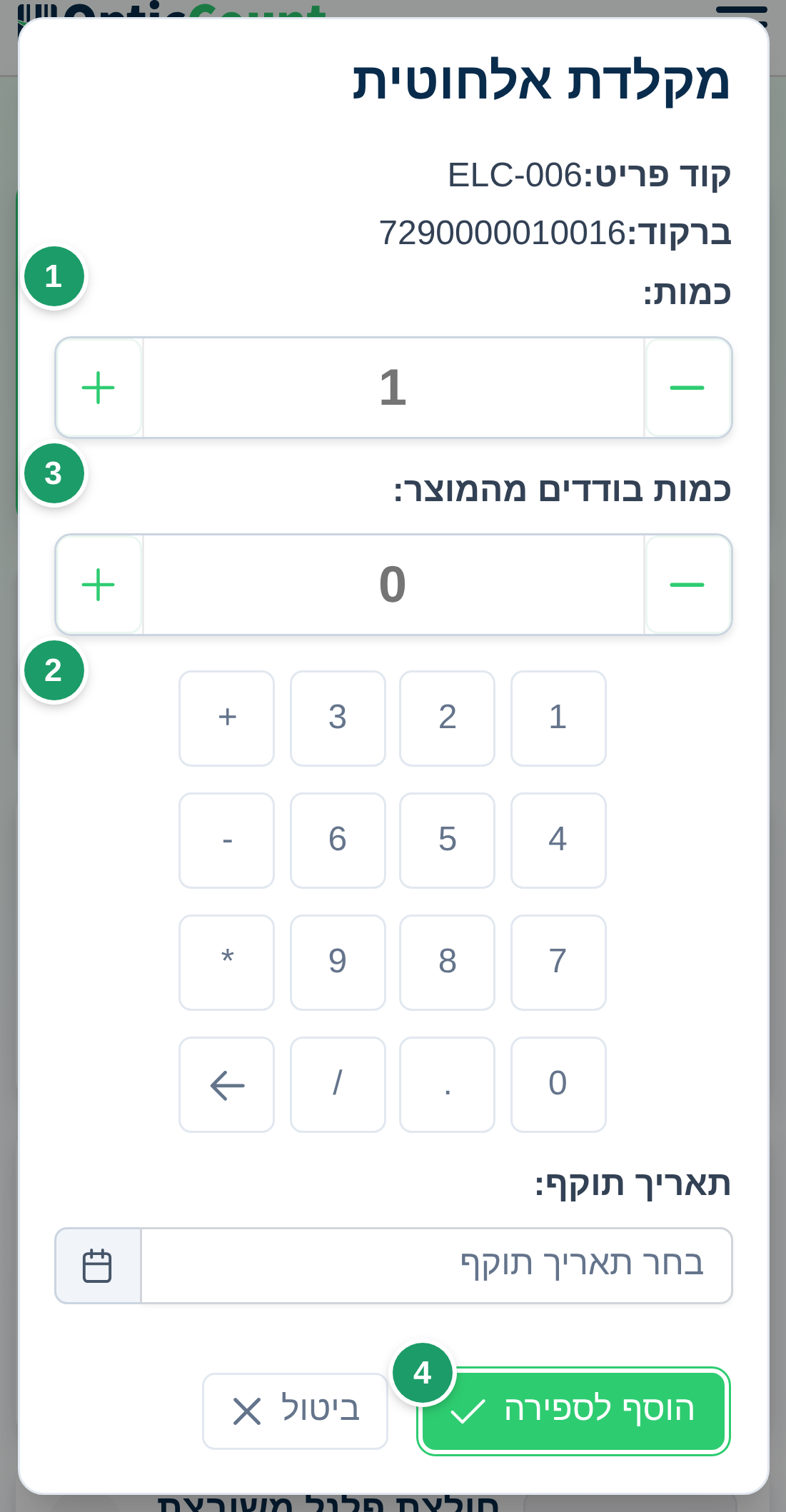
- כמות: – המקלדת הווירטואלית כוללת גם
+-*/. אפשר להקליד ביטוי כמו4*7והתוצאה (28) נכנסת ככמות. עד 7 ספרות ועד שתי ספרות אחרי הנקודה. - כמות בודדים מהמוצר:, מספר אצווה:, תאריך תוקף: – מופיעים לפי ההגדרות המתאימות.
- שדות הסריקה של החשבון, למשל סטטוס או צבע – רשימת בחירה לכל שדה, עם בחירה... כשעוד לא נבחר ערך. שדה חובה ריק חוסם את האישור עם יש לבחור «שם השדה». השדות לא מופיעים בליקוט וביצירת מסמך.
- אריזה מכילה: N יחידות עם מצב אריזות / מצב יחידות – לפריט עם כמות באריזה, ראו אריזות וברקוד אב.
- כמות מחוץ לטווח שהוגדר ב‑ערך כמות מינימלי אפשרי / ערך כמות אפשרי מקסימאלי נחסמת עם הודעה.
- הוסף לספירה מאשר; ביטול סוגר בלי לספור.
המקלדת הווירטואלית מוסתרת כשההגדרה הסתר מקלדת וירטואלית בעת עריכת כמות דלוקה, וגם כשהמצלמה דלוקה.
כרטיס יעד הספירה
במצב ספירת מלאי, כשלסניף מוגדרים יעדי ספירה, מופיע מעל הרשימה כרטיס יעד ספירה. בוחרים יעד ב‑בחר יעד ספירה והכרטיס מציג אחוז כיסוי, נספרו מהיעד, סה״כ ביעד ו‑מחוץ ליעד. הרחב פרטים פותח את הלשוניות עוד לא נספר, נספר חלקית - דו״ח הפרשים (למנהלים ולמי שרואה כמות לפי ERP) ו‑מחוץ ליעד הספירה. לחיצה על פריט ברשימת החסרים מכניסה אותו לשדה מזהה פריט. סגור אחרי סריקה מצמצם את הכרטיס אחרי כל סריקה. יצירה ועריכה של יעדים: יעדי ספירה.
עבודה בלי אינטרנט
- הקטלוג נשמר במכשיר, ולכן זיהוי הפריט עובד גם בלי חיבור.
- כל סריקה נכנסת לתור מקומי במכשיר ונשלחת לשרת מיד; אם השליחה נכשלת היא חוזרת לתור ונשלחת שוב אוטומטית כל 15 שניות כשהדף פתוח.
- רענון הדף או יציאה ממנו לא מוחקים את התור. בפתיחה הבאה של אותו סניף הסריקות שבתור מופיעות ברשימה ונשלחות.
- יציאה מהדף עם סריקות שלא נשלחו מציגה חלק מהסריקות עדיין לא נשמרו בשרת… עם צא בכל זאת. עדיף להמתין לירוק.
מצבי עבודה
המצב נקבע לפי הדף שממנו נכנסתם. הטבלה מסכמת, והסעיפים אחריה מפרטים.
| מצב | נכנסים מ | כותרת המסך | כפתור הסיום | הערות לסריקה |
|---|---|---|---|---|
| ספירת מלאי | תפריט ראשי ← התחל ספירה | ספירה בסניף | אין – יוצאים כשהכול ירוק | ✔ |
| השאלה / החזרה | ניהול שואלים והשאלות ← התחל השאלה / התחל החזרה | השאלות והחזרות בסניף | סיום | ✔ |
| ליקוט הזמנה | ניהול הזמנות ← התחל ליקוט | ליקוט בסניף: + מספר הזמנה | סיום ליקוט | – |
| יצירת הזמנה / תעודת החזרה | ניהול הזמנות ← הזמנה חדשה, החזרות ← החזרה חדשה | יצירת הזמנה חדשה - סניף / יצירת החזרה חדשה - סניף | סיום יצירת הזמנה / יצירת מסמך החזרה | – |
| קליטת סחורה | קליטת סחורה ← קליטה חדשה | קליטה מספק | סיים קליטה | – |
ספירת מלאי
המצב הרגיל. כל מה שתואר למעלה זמין: איתורים, יעד ספירה, הערות, הוספה/הפחתה, יצירת פריטים תוך כדי ספירה. אין כפתור סיום – הספירה של הסניף נסגרת בדף ספירות מלאי או סניפים. אם המנהל הקפיא את הספירה או שאין ספירה פעילה לסניף, הסריקה נחסמת עם הודעה שמפנה למנהל. סניף שסומן סגור חוסם עובדים מלהוסיף ולערוך ספירות. התהליך המלא: ספירת מלאי.
השאלה והחזרה משואל
- איך נפתח: ב‑ניהול שואלים והשאלות לוחצים התחל השאלה או התחל החזרה בשורת השואל, ובוחרים סניף בחלון בחר סניף להשאלה / בחר סניף להחזרה.
- מה שונה במסך: מעל שדה המזהה מופיע פס מצב השאלה לשואל: או מצב החזרה משואל: עם שם השואל וכפתור סיום. הכיוון קבוע לכל הסשן. השאלה נרשמת ככמות שלילית (מלאי יוצא), החזרה ככמות חיובית, וכל כרטיס מסומן השאלה / החזרה עם שואל:. הרשימה מציגה רק את הסריקות של השואל הזה (אין ספירות קיימות עבור השואל: כשאין). כרטיס יעד הספירה, הוספה למלאי / הפחתה מהמלאי ומצב יצירת קטלוג לא זמינים.
- איך מסתיים: לחצו סיום. האפליקציה ממתינה שכל הסריקות יגיעו לשרת, סוגרת את הסשן (וכשהשואל מקושר ל‑סניף ב-ERP – יוצרת העברת מלאי) וחוזרת ל‑ניהול שואלים והשאלות. אם ה‑ERP לא אישר, מופיעה הודעה והסשן נסגר בכל זאת; שולחים שוב מדף השואלים. התהליך המלא: השאלות ציוד.
ליקוט הזמנה
- איך נפתח: ב‑ניהול הזמנות לוחצים התחל ליקוט בשורת ההזמנה.
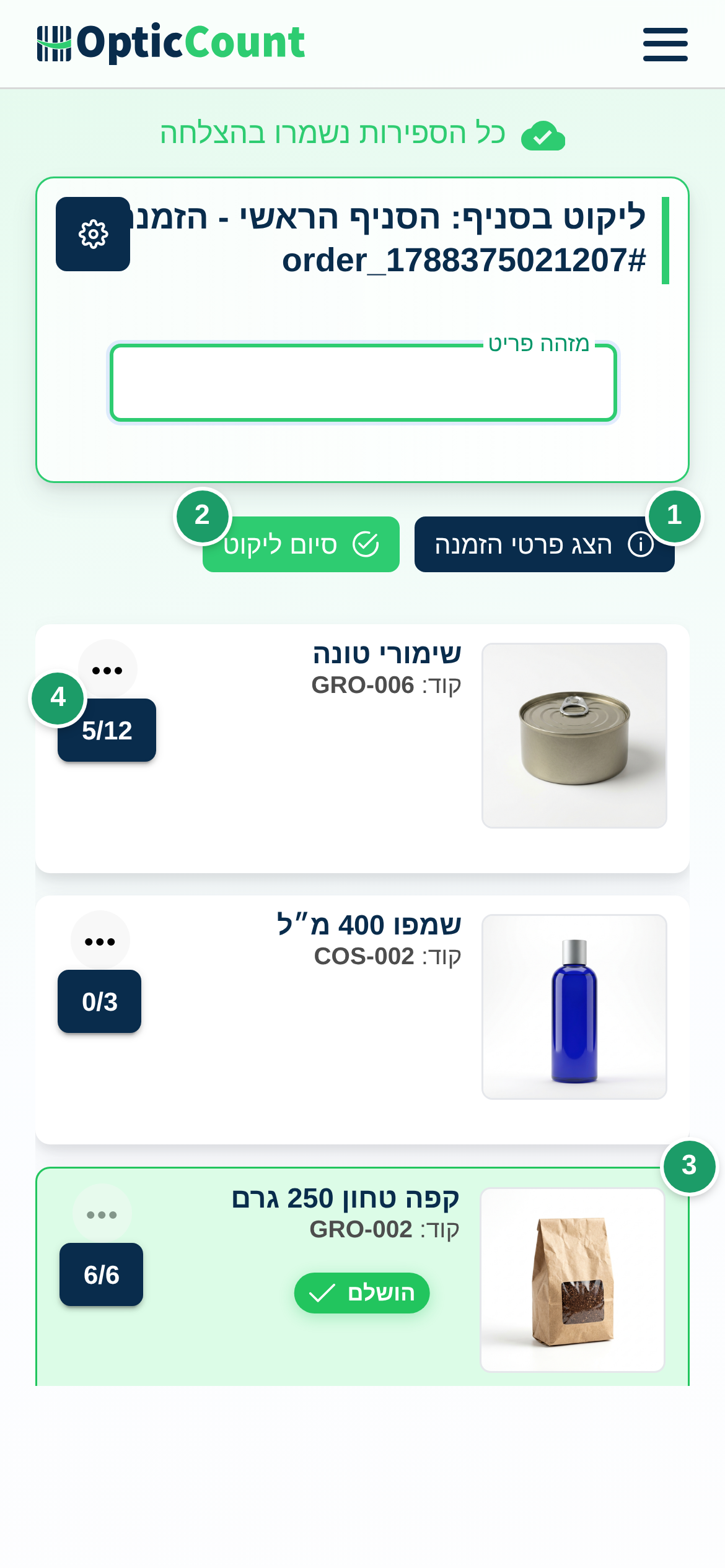
- מה שונה במסך: במקום כרטיסי סריקה מוצגות שורות ההזמנה עם נאספו X מתוך Y. סריקה של פריט מההזמנה מקדמת את השורה; לחיצה על הכמות פותחת עריכה. כמות גדולה מהנדרש מבקשת אישור. פריט שלא בהזמנה פותח פריט לא בהזמנה עם בחר פריט זה כחלופה (כשהאינטגרציה תומכת בחלופות). הצג פרטי הזמנה פותח את כרטיס הלקוח וההערות. חלון ההגדרות מציג רק את הגדרות הסריקה הרלוונטיות. אין הערות לסריקה ואין איתורים.
- איך מסתיים: כשכל השורות הושלמו נפתח ליקוט ההזמנה הושלם בהצלחה!; אפשר גם ללחוץ סיום ליקוט באמצע (מופיעה אזהרה על שורות חסרות). אם יש יותר מאפשרות אחת, בוחרים לאן לדווח? ו‑איזה מסמך ליצור? (למשל רק לסיים, צור תעודת משלוח, צור חשבונית מס). בסוף מוצג סיכום ליקוט עם פריטים בהזמנה, לוקטו במלואם, לוקטו חלקית, לא לוקטו, וחוזרים ל‑ניהול הזמנות. אם השליחה לאינטגרציה נכשלה, ההזמנה נשארת בליקוט ואפשר לנסות שוב. התהליך המלא: ליקוט הזמנות.
יצירת הזמנה או תעודת החזרה
- איך נפתח: ב‑ניהול הזמנות לוחצים הזמנה חדשה; ב‑החזרות לוחצים החזרה חדשה ובוחרים החזרה מלקוח או החזרה לספק. ממלאים את פרטי המסמך בחלון, ולחיצה על המשך להוספת פריטים פותחת את דף הספירה עם טיוטה שכבר נשמרה. עריכה של הזמנה קיימת פותחת את אותו מסך בכותרת עריכת הזמנה #N.
- מה שונה במסך: הכותרת היא יצירת הזמנה חדשה - סניף, יצירת החזרה חדשה - סניף או יצירת החזרה לספק חדשה - סניף. כל סריקה מוסיפה שורה למסמך (הכמות דרך חלון הכמות אם הוא דלוק; סריקה חוזרת מעדכנת את הכמות). בתפריט ⋯ של שורה יש מחק פריט מההזמנה. הצג פרטי הזמנה מציג את הפרטים שמילאתם. השינויים נשמרים לטיוטה ברקע – שורת הסנכרון מציגה כל הנתונים מסונכרנים. אין הערות לסריקה ואין איתורים.
- איך מסתיים: בהזמנה לחצו סיום יצירת הזמנה (או סיום עריכת הזמנה). בתעודת החזרה לחצו יצירת מסמך החזרה / יצירת מסמך החזרה לספק, בחרו לאן לדווח אם יש כמה אפשרויות, ואז נפתח חלון חתימת לקוח / חתימת ספק: חותמים במסגרת, אישור מצרף את החתימה למסמך, דלג ממשיך בלעדיה. הכפתור לא פעיל כשאין שורות. בסיום חוזרים ללשונית שממנה התחלתם. התהליך המלא: תעודות והחזרות.
קליטת סחורה
- איך נפתח: ב‑קליטת סחורה לוחצים קליטה חדשה, ממלאים שם ספק, סניף / מחסן, מספר תעודת משלוח / חשבונית, תאריך קליטה, מספר הקצאה ו‑הערות, ולוחצים המשך להוספת פריטים. קליטה מתעודה מצולמת עוברת דרך בדיקת ה‑AI במקום דרך דף הספירה – ראו קליטת סחורה.
- מה שונה במסך: הכותרת היא קליטה מספק. כל סריקה מוסיפה שורה עם כמות; הצג פרטי קליטה מציג את פרטי התעודה. השורות נשמרות לטיוטה ברקע. אין הערות, איתורים או יעד ספירה.
- איך מסתיים: לחצו סיים קליטה. מופיעה ההודעה קליטה N נוצרה בהצלחה, הקליטה עוברת לסטטוס ממתין לאימות וחוזרים ל‑קליטת סחורה. המלאי עדיין לא משתנה.
- אימות: אמת קליטה בדף הניהול (רק לקליטה ממתין לאימות) פותח את דף הספירה בכותרת אימות קבלת סחורה ב: עם שורות התעודה, וכל סריקה מסמנת כמות שאומתה. צפה בסטטוס אימות מציג אומתו במלואם / אומתו חלקית / לא אומתו. לחצו סיים אימות כדי לסיים: הקליטה עוברת ל‑אומת ורק הכמויות שאומתו נכנסות למלאי. חזרה לקליטת סחורה יוצא בלי לסיים. פירוט בקליטת סחורה.
יציאה מהדף
הלוגו וכפתור דף הבית מחזירים לתפריט. אם יש סריקות שלא נשלחו, מופיעה אזהרה עם צא בכל זאת; אם יש כרטיסים עם התרעה, מופיעה יש לשים לב לספירות עם התרעה לפני יציאה מדף הספירה עם צא מדף הספירה ומחק התרעות – ההתרעות נמחקות, הסריקות נשארות.
דפים קשורים
- הגדרות התאמה אישית – לקבוע איך הדף מתנהג בסריקה
- ספירת מלאי – לבצע ספירה מלאה מקצה לקצה
- סורק ברקודים – לחבר סורק אלחוטי ולסרוק מהר יותר
- אריזות וברקוד אב – לספור קרטונים בלי לפתוח אותם
- ספירות מלאי – לראות את כל הסריקות ולסגור ספירה