
ניהול השאלת ציוד – איך רושמים השאלה והחזרה של פריטים
TL;DR
מגדירים שואל פעם אחת, לוחצים התחל השאלה או התחל החזרה בשורה שלו, וסורקים בטלפון את הפריטים. היתרה של כל שואל היא השאלות פחות החזרות, ורואים אותה בחלון פירוט פעילות. כל סריקה עולה קרדיט אחד.
למי זה מיועד ומתי
המודול ניהול השאלת ציוד מיועד לעסק שציוד יוצא ממנו וחוזר אליו על שם אדם: עובדים שלוקחים כלים או מכשירים, לקוחות שמשכירים ציוד לאירוע, טכנאים שלוקחים חלפים לרכב. שואל (borrower) הוא מי שמחזיק את הפריט – עובד או לקוח, בלי הבדל במערכת.
הכרטיסייה ניהול שואלים מוצגת למנהל חברה, לתת‑מנהל ולעובד שקיבל את ההרשאה גישה לניהול שואלים. את ההשאלה וההחזרה עצמן מבצעים בטלפון, בדף הספירה במצב ייעודי.
לפני שמתחילים
- המודול ניהול השאלת ציוד רכוש ברישיון. אם הוא נעול, לחיצה על הכרטיסייה פותחת את החלון לפתיחת ניהול השאלת ציוד. ראו רישיון ורכישות.
- לחברה יש יתרת קרדיטים. כל סריקה בהשאלה או בהחזרה מחויבת בקרדיט אחד.
- המשתמש שסורק משויך לסניף שממנו יוצא הציוד, כמו בספירה רגילה.
- הפריטים קיימים בקטלוג הפריטים.
- ההרשאות מוגדרות בניהול משתמשים:
| תפקיד | רואה את הכרטיסייה ומבצע השאלות והחזרות | יוצר, עורך ומוחק שואלים |
|---|---|---|
| מנהל חברה, מנהל שותף, תת‑מנהל | כן | כן |
| עובד עם גישה לניהול שואלים | כן | רק עם הרשאה ליצירה ומחיקה של שואלים |
| עובד ללא הרשאה | לא | לא |
- אופציונלי: הדליקו את ההגדרה אפשר הוספת הערות לסריקה בהגדרות דף הספירה כדי לצרף הערה לכל סריקה ("הוחזר עם שריטה"). ראו הגדרות התאמה אישית.
שלב אחר שלב
יצירת שואל
- פתחו ניהול ← ניהול שואלים.
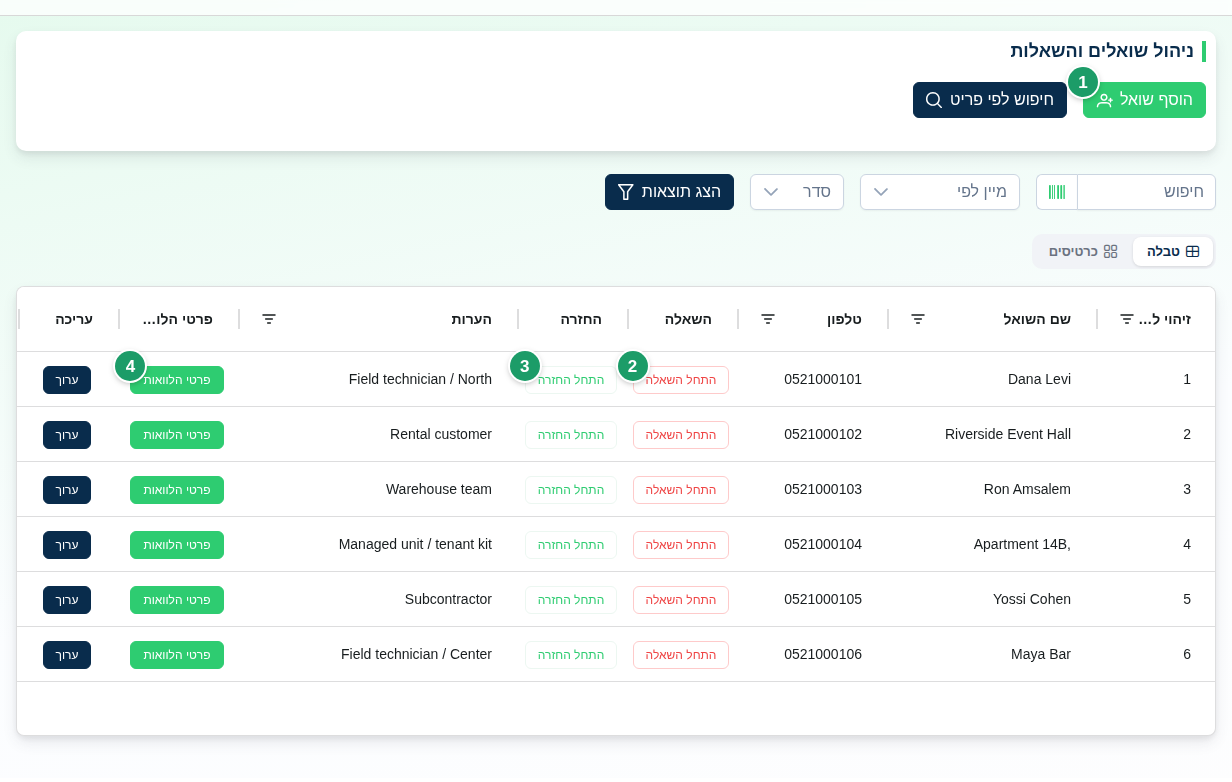
- לחצו הוספת שואל. נפתח החלון הוספת שואל.
- הזינו שם (חובה). אופציונלי: טלפון ו‑הערה. מספר טלפון חייב להיות ייחודי בחברה.
- אופציונלי: בחרו סניף ב-ERP. השדה מופיע רק כשהאינטגרציה שלכם תומכת בהעברות מלאי בין מיקומים. כשהוא מקושר, סיום השאלה או החזרה יוצר העברת מלאי מתאימה ב‑ERP.
- לחצו הוספה. השואל מופיע בטבלה.
רישום השאלה
- אתרו את השואל בטבלה. השתמשו בחיפוש לפי שם, טלפון או הערה.
- לחצו התחל השאלה בשורה שלו.
- אם יש לכם גישה ליותר מסניף אחד, בחרו סניף בחלון בחר סניף: השאלה ואשרו. בסניף יחיד החלון מדולג.
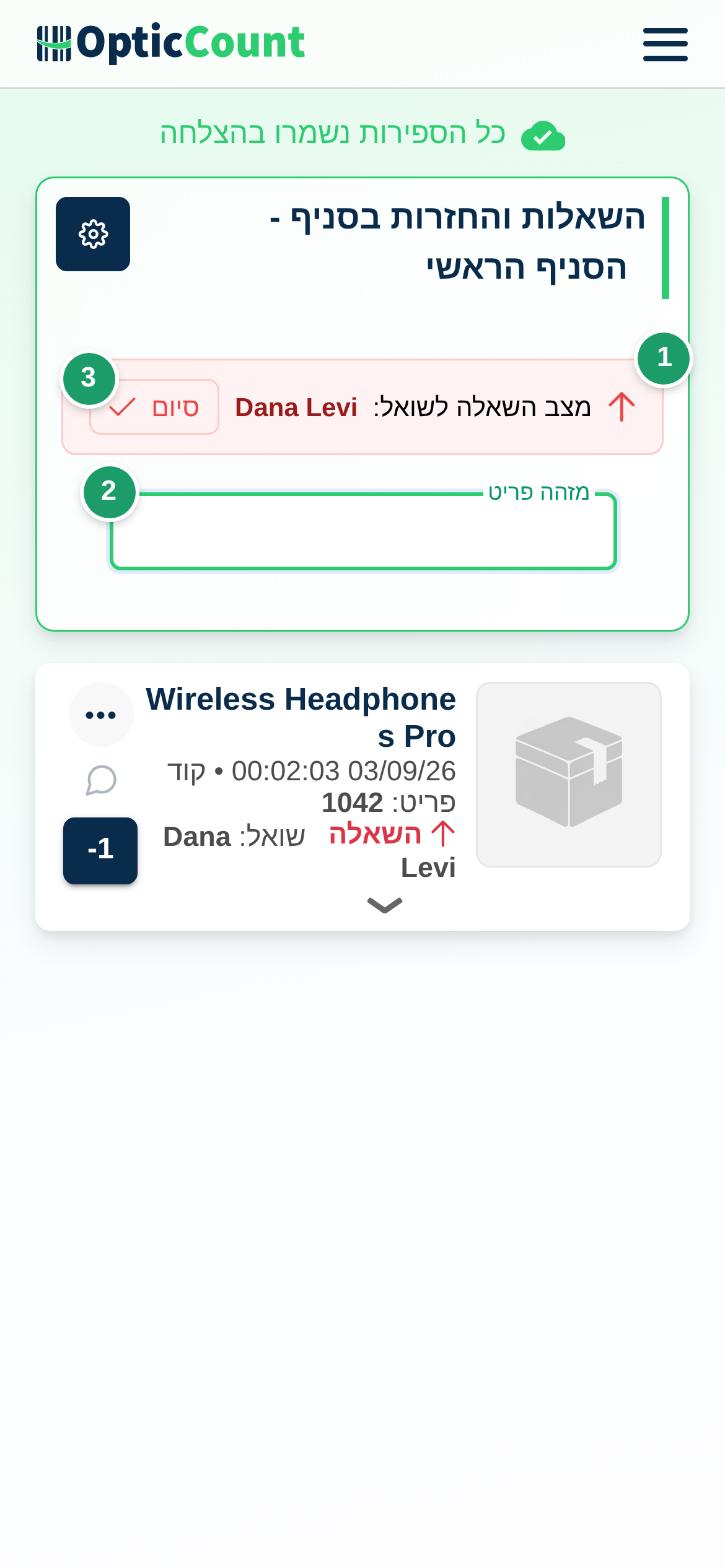
- דף הספירה נפתח. הכותרת מציגה השאלה והחזרה בסניף, ומעל שדה הסריקה מופיע הסרט מצב השאלה: [שם].
- סרקו או הקלידו כל פריט שהשואל לוקח. אופציונלי: הזינו כמות אם ההגדרה הצג חלון כמות אחרי סריקה דלוקה. הכמות נרשמת כשלילית – הפריט יוצא מהסניף.
- אופציונלי: לחצו על סמל ההערה בכרטיס הסריקה והוסיפו הערה חופשית.
- לחצו סיום. מופיעה ההודעה הפעולה הסתיימה בהצלחה והדף חוזר לכרטיסיית השואלים.
רישום החזרה
- לחצו התחל החזרה בשורת השואל.
- בחרו סניף אם נדרש. הכותרת בטלפון: בחר סניף: החזרה.
- הסרט מציג מצב החזרה: [שם]. סרקו את הפריטים שחוזרים. הכמות נרשמת כחיובית – הפריט חוזר לסניף.
- לחצו סיום.
הכיוון קבוע לכל הסשן. כדי לעבור מהשאלה להחזרה לאותו שואל, לחצו סיום וחזרו לטבלה.
העברה משואל לשואל
- לחצו העבר לשואל בשורת השואל שמחזיק בפריטים.
- בחרו את השואל שמקבל אותם ולחצו המשך.
- הסרט מציג מצב העברה: [ממי] ← [למי]. כל סריקה היא החזרה מהראשון והשאלה לשני, בקרדיט אחד, בלי שינוי במלאי הסניף.
- לחצו סיום.
פירוט מלא במסך ניהול שואלים.
בדיקת היתרה של שואל
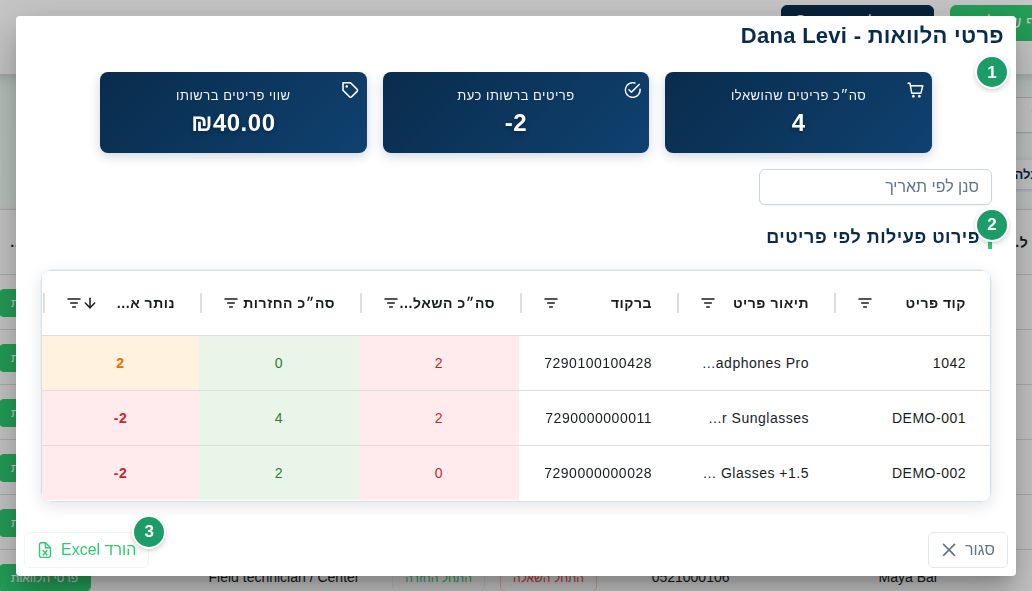
- לחצו פירוט פעילות בשורת השואל. נפתח החלון פירוט פעילות - [שם].
- כרטיסי הסיכום: סה״כ פריטים בהשאלה, פריטים שעוד לא חזרו, שווי הפריטים שעוד לא חזרו (לפי מחיר המכירה בקטלוג).
- הטבלה פירוט פעילות לפי פריטים: קוד פריט, תיאור פריט, ברקוד, השאלה, החזרה, עוד לא חזר.
- אופציונלי: סננו עם סנן לפי תאריך. הכרטיסים והטבלה מתעדכנים לטווח.
- הערות אחרונות מציג את הסריקות שצורפה להן הערה, עם הסימון השאלה או החזרה. מחק הערה מסיר הערה.
- לחצו הורד Excel כדי להוריד את הפירוט לקובץ.
חיפוש מי מחזיק פריט
- לחצו חיפוש לפי פריט בכרטיסייה. סרקו או הקלידו מזהה פריט. חלון הפריט נפתח עם הרשימה שואלים עם פריט זה – מי מחזיק כמה.
מה קורה אחר כך
- כל סריקה נשמרת מייד כרשומת ספירה בסניף, עם שם השואל. השאלה מקטינה את המלאי בסניף; החזרה מגדילה אותו. הרשומות מופיעות בניהול ספירות מלאי.
- היתרה מחושבת נטו: השאלות פחות החזרות, לכל פריט ולכל שואל. החזרה נרשמת גם אם ההשאלה המקורית לא נמצאה.
- אין בדיקת מלאי בהשאלה. אפשר להשאיל פריט גם כשהמלאי בסניף אפס; המלאי ייכנס למינוס.
- קרדיטים. כל סריקה מחויבת בקרדיט אחד. סריקה חוזרת של אותו פריט מייד אחרי הסריקה הקודמת, באותו סניף, אינה מחויבת – כך סורקים עשר יחידות במקום להקליד כמות. ראו רישיון ורכישות.
- ERP. אם השואל מקושר ל‑סניף ב-ERP, לחיצה על סיום יוצרת ב‑ERP העברת מלאי בין הסניף לבין מיקום השואל, ומופיעה ההודעה הפעולה הסתיימה — נוצרה העברה של N פריטים במערכת ה-ERP. הסשן מסתיים גם אם ה‑ERP נכשל – הסריקות כבר שמורות.
בעיות נפוצות
- "יש לבחור סניף" → המשתמש אינו משויך לאף סניף. שייכו אותו בניהול משתמשים.
- רשמתם השאלה במקום החזרה → בצעו את הפעולה ההפוכה על אותו פריט ואותו שואל. היתרה מתאזנת.
- "מספר הטלפון כבר קיים במערכת" → יש שואל עם אותו טלפון. חפשו אותו בטבלה במקום ליצור כפול.
- "סוג הפעולה אינו תקין" או "גרסת האפליקציה אינה מעודכנת לפעולות השאלה" → רעננו את הדף והתחילו את ההשאלה מחדש מכרטיסיית השואלים.
- "הפעולה נשמרה, אך לא ניתן היה ליצור את ההעברה במערכת ה-ERP" → הסריקות שמורות. בדקו את ה‑ERP וסיימו סשן נוסף לאותו שואל – ההעברה מנסה שוב.
- "תוצאת הניסיון הקודם אינה ידועה" → בדקו ב‑ERP אם ההעברה קיימת. אם לא, לחצו כן, שלח שוב.
- פריט חסר על המדף → לחצו חיפוש לפי פריט. לעיתים הוא אצל שואל.
דפים קשורים
- מסך ניהול שואלים – לעיין בעמודות הטבלה ובחלון השואל
- ניהול משתמשים – לתת הרשאות שואלים לעובדים
- דף הספירה – להכיר את מצבי ההשאלה וההחזרה
- הגדרות התאמה אישית – להדליק הערות לסריקה וחלון כמות
- רישיון ורכישות – לעקוב אחרי צריכת קרדיטים