
קליטת סחורה – איך קולטים משלוח מספק לתוך המלאי
TL;DR
המשרד מכין את הקליטה: מעלים תעודת משלוח או חשבונית (תמונה או PDF) ו‑OpticCount מחלצת את השורות ומתאימה אותן לקטלוג, או פותחים קליטה ידנית וסורקים. אחרי הבדיקה הקליטה עוברת לממתין לאימות. במחסן סורקים את הסחורה שהגיעה בפועל ולוחצים סיים אימות – ורק אז הכמויות שאומתו נכנסות למלאי הסניף. המודול דורש אינטגרציה נתמכת ל‑ERP; כל שורת קליטה עולה קרדיט אחד.
למי זה מיועד ומתי
קליטת סחורה (Goods Receipt) מיועדת לעסקים שמקבלים משלוחים מספקים ורוצים שהמלאי בסניף יתעדכן בלי הקלדה ידנית של עשרות שורות. התהליך מחולק בין שני תפקידים: מי שמכין את הקליטה מול המסמך (בדרך כלל במשרד), ומי שבודק בפועל את הסחורה שהגיעה (בדרך כלל במחסן).
משתמשים במודול בשני מצבים:
- הגיע משלוח עם תעודה – מצלמים או מעלים את התעודה ונותנים למנוע לבנות את הקליטה.
- הגיע משלוח בלי תעודה מסודרת – פותחים קליטה ידנית וסורקים את הפריטים מהמשטח.
מי רואה את הכרטיסייה ומה כל אחד יכול לעשות
הכרטיסייה קליטת סחורה מוצגת לפי רמת ההרשאה ולפי שתי הרשאות נקודתיות. את ההרשאות הנקודתיות מסמנים לעובד בחלון עריכת המשתמש בניהול משתמשים. הן מופיעות שם רק כשלחברה יש את מודול קליטת הסחורה.
| משתמש | מה הוא רואה ועושה |
|---|---|
| משתמש ראשי, מנהל משותף, תת מנהל | הכול: פתיחת קליטה בקליטה חדשה ובקליטה ממסמך, בדיקה, שליחה לאימות, אימות, ביטול והורדת אקסל |
| עובד עם ניהול קליטת סחורה (פתיחה, עריכה, שליחה לאימות) | רואה את רשימת הקליטות; פתח לעריכה, שלח לאימות, בטל קליטה, הורד אקסל ו‑אמת קליטה. הכפתורים קליטה חדשה ו‑קליטה ממסמך מוצגים רק למנהלים |
| עובד עם אימות קליטות סחורה בלבד | רואה את רשימת הקליטות ויכול רק אמת קליטה בקליטה שממתינה לאימות |
| עובד בלי אף אחת מההרשאות | הכרטיסייה לא מופיעה בתפריט |
לפני שמתחילים
- לחברה יש אינטגרציה פעילה עם ERP שתומך בקליטת סחורה: בינה, פריוריטי, SAP Business One, חשבשבת, בוס פתרונות תוכנה או קוד בינה - מיניסופט. את פריוריטי, SAP Business One וחשבשבת מחברים בתיאום עם צוות OpticCount. המודול לא עובד דרך קבצי אקסל. ראו האינטגרציות שלי.
- המודול קליטת סחורה רכוש ברישיון. אם הוא נעול, לחיצה על הכרטיסייה פותחת את החלון לפתיחת קליטת סחורה עם הסימון נדרש חיבור ל־ERP. ראו רישיון ורכישות.
- לחברה יש יתרת קרדיטים. כל שורת קליטה חדשה מחויבת בקרדיט אחד ברגע יצירתה – גם בטיוטה שלא נשלחה לאימות. חברה ביתרה אפס אינה יכולה לפתוח קליטה או להעלות מסמך.
- הפריטים שמגיעים קיימים בקטלוג הפריטים, או שתיצרו אותם במסך הבדיקה. שורה שלא מקושרת לפריט קטלוג חוסמת את השליחה לאימות.
- אופציונלי: הספק מוגדר בניהול ספקים. אם האינטגרציה יוצרת תעודת משלוח לספק ב‑ERP, הספק חייב קוד חיצוני.
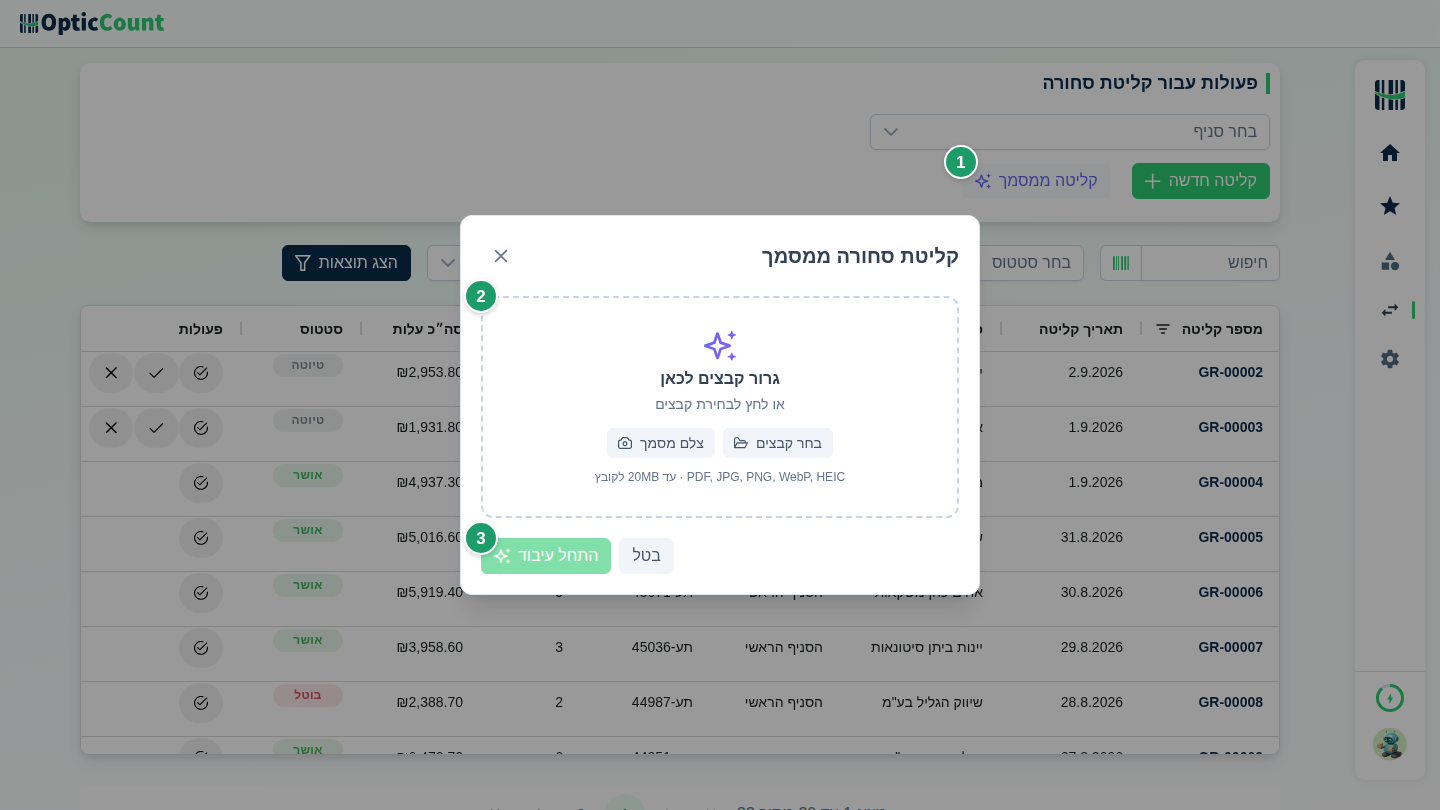
- קבצים נתמכים: PDF, JPG, PNG, WebP ו‑HEIC, עד 20MB לקובץ (הכיתוב במסך: PDF, JPG, PNG, WebP, HEIC · עד 20MB לקובץ).
מחזור החיים של קליטה
כל קליטה עוברת שלושה שלבים. המלאי משתנה רק בשלב האחרון.
| סטטוס | מה קורה בשלב הזה | מי מטפל | משפיע על המלאי? |
|---|---|---|---|
| טיוטה | בונים ובודקים את השורות מול המסמך | מנהל, או עובד עם ניהול קליטת סחורה | לא |
| ממתין לאימות | הניירת סגורה; ממתינים לבדיקת הסחורה במחסן | מי שיכול לאמת | לא |
| אומת | האימות הסתיים והכמויות שנסרקו בפועל נכנסו למלאי | – | כן |
| בוטל | הקליטה בוטלה לפני האימות | – | לא |
קליטות שאושרו לפני גרסה 3.0.0 מוצגות היום בסטטוס אומת.
שני מסלולים
| מסלול | מתי | איך מוסיפים שורות | לאן הקליטה עוברת |
|---|---|---|---|
| קליטה ממסמך | יש תעודת משלוח או חשבונית | המנוע מחלץ את השורות מהמסמך, ואתם בודקים | אשר קליטה במסך הבדיקה ← ממתין לאימות |
| קליטה חדשה (ידנית) | אין מסמך, או שסופרים מהמשטח | סורקים פריטים בדף הספירה במצב קליטה | סיים קליטה ← ממתין לאימות |
בשני המסלולים המלאי מתעדכן רק כשלוחצים סיים אימות בסוף האימות במחסן.
שלב אחר שלב – קליטה ממסמך
העלאת המסמך
- פתחו ניהול ← קליטת סחורה.
- לחצו קליטה ממסמך. נפתח החלון קליטת סחורה ממסמך.
- גררו את הקובץ ל‑גרור קבצים לכאן, או לחצו בחר קבצים. בטלפון לחצו צלם מסמך וצלמו את התעודה.
- אופציונלי: הוסיפו עוד קבצים. כמה קבצים בהעלאה אחת מאוחדים למסמך אחד – למשל שלושה צילומים של תעודה בת שלושה עמודים.
- לחצו התחל עיבוד. המסמך מופיע ככרטיס בכרטיסייה עם סרגל התקדמות.
 קובץ זהה שכבר עובד בהצלחה אינו מעובד שוב – המערכת מפנה אתכם לתוצאה הקיימת. רק קובץ שנכשל אפשר להעלות מחדש.
מעקב אחר העיבוד
הכרטיס מציג את שלב העיבוד הנוכחי. אין צורך להישאר בדף – הכרטיסים נשמרים בדפדפן וממשיכים להתעדכן כשחוזרים.
| שלב במסך | מה קורה |
|---|---|
| ממתין לעיבוד | הקובץ נכנס לתור |
| מזהה סוג מסמך | המנוע מסווג: תעודת משלוח, חשבונית מס או אחר |
| AI מחלץ נתוני מסמך | קריאת פרטי הספק, מספר המסמך, התאריך, הסכומים והשורות |
| מתאים לפריטים בקטלוג | כל שורה מותאמת לפריט קטלוג; מוצג X מתוך Y פריטים הותאמו |
| מוכן לבדיקה | לחצו בדוק ואשר כדי לפתוח את מסך הבדיקה |
| נכשל | לחצו נסה שוב – אותו קובץ מעובד מחדש בלי העלאה |
אם חרגתם ממכסת ניתוח המסמכים היומית, מופיעה ההודעה הגעת למגבלת ה-AI היומית. המשיכו בקליטה ידנית והעלו שוב למחרת.
מסך הבדיקה
מסך בדיקת קליטה ממסמך נפתח כחלון מתוך הכרטיסייה, ואפשר לפתוח אותו גם כדף מלא בכתובת /goods-receiving/ai-review/[מספר עבודה]. המסמך המקורי מוצג לצד הטופס.
- בדקו את פרטי הקליטה: שם ספק, סניף / מחסן, מספר תעודת משלוח / חשבונית, תאריך קליטה, מספר הקצאה ו‑הערות. השדות ממולאים מהמסמך ואפשר לערוך אותם.
- בחרו ספק מהרשימה. אם הספק לא קיים, לחצו הוסף ספק חדש, הזינו שם הספק ו‑קוד חיצוני (ERP) ולחצו צור ספק.
- בחרו סניף / מחסן. בלי סניף אי אפשר לאשר.
- עברו על פריטים שזוהו. לכל שורה מוצגים שיוך פריט לקטלוג, תיאור ספק, פריט בקטלוג, כמות, יח"מ, מחיר ליח', סה"כ שורה ו‑מק"ט / ברקוד מהמסמך.
- תקנו שורות שסומנו שווה בדיקה או לא נמצאה התאמה: לחצו על פריט בקטלוג בשורה ובחרו פריט בחלון בחר פריט מהקטלוג. אם הפריט לא נמצא, לחצו צור פריט חדש בקטלוג. חלון הפריט נפתח ממולא בכל מה שהמסמך אמר על הפריט: השם, קוד הפריט, הברקוד, מחיר הקנייה, היחידה והספק, וגם עמודות נוספות שהיו בטבלת המסמך, כמו דגם, צבע, מידה, מחיר לצרכן וכמות באריזה. מחיר הקנייה הוא המחיר אחרי ההנחה שבשורה. הנחה, אצווה ותאריך תוקף לא נכנסים לכרטיס הפריט.
- אופציונלי: כשיש כמה פריטים חדשים, לחצו צור N פריטים חסרים. חלון פריט חדש נפתח לכל שורה לא משויכת בתורה, ממולא מהמסמך ומהספק, עם הכיתוב מוסיף פריט X מתוך Y. לחצו דלג כדי לעבור לשורה הבאה בלי ליצור פריט. בסוף מופיע סיכום של כמה פריטים נוספו וכמה שורות נשארו בלי שיוך.
- אופציונלי: לחצו הוסף פריט לשורה שהמנוע פספס, או מחק שורה (סמל פח) לשורה מיותרת (משלוח, הנחה).
- בדקו את הערות לבדיקה: פער בסכומים מופיע כשסכום השורות שונה מסכום המסמך; אזהרת מספר הקצאה מופיעה בחשבונית מס ללא מספר הקצאה. שתי האזהרות אינן חוסמות.
- לחצו אשר קליטה. מופיעה ההודעה הקליטה נשלחה לאימות, והקליטה מופיעה ברשימה בסטטוס ממתין לאימות. המלאי עדיין לא השתנה.
כל עוד משהו חוסם את האישור, ליד אשר קליטה מוצג תג אדום שמפרט את הסיבה, למשל יש לבחור סניף או N שורות ללא פריט מהקטלוג. ההסבר המלא מתחיל ב‑לא ניתן לאשר עדיין:. לחיצה על התג מעבירה לשורה הראשונה שאין לה פריט.
רמות ההתאמה בעמודה "שיוך פריט לקטלוג"
| תווית | איך נמצא הפריט |
|---|---|
| התאמה וודאית | ברקוד זהה בקטלוג (ביטחון 95% ומעלה) |
| התאמה טובה | קוד פריט זהה (ביטחון 85%–95%) |
| שווה בדיקה | תיאור דומה בלבד, או פריט שה‑AI בחר (ביטחון 60%–85%) – בדקו לפני אישור |
| לא נמצאה התאמה | ביטחון נמוך מ‑60%, או שהמנוע לא מצא פריט; בחרו ידנית |
| שיוך ידני | אתם בחרתם את הפריט במסך הבדיקה |
כשהמנוע לא בטוח בשורה, ה‑AI יכול להציע לה פריט מתוך המועמדים. פריט שה‑AI בחר לעולם לא מתקבל אוטומטית: השורה נשארת לכל היותר שווה בדיקה עד שתאשרו אותה.
שלב אחר שלב – קליטה ידנית
- פתחו ניהול ← קליטת סחורה.
- אופציונלי: בחרו סניף בבורר הסניפים. הסניף ממולא מראש בחלון הבא.
- לחצו קליטה חדשה. נפתח החלון קליטת סחורה חדשה.
- הזינו שם ספק (חובה) ובחרו סניף / מחסן. אופציונלי: מספר תעודת משלוח / חשבונית, תאריך קליטה, מספר הקצאה, הערות.
- לחצו המשך להוספת פריטים. נוצרת טיוטה ודף הספירה נפתח במצב קליטת סחורה. הכותרת מציגה קליטה מ[שם הספק].
- סרקו או הקלידו כל פריט שהגיע. סריקה חוזרת של אותו פריט מוסיפה לכמות בשורה הקיימת.
- לחצו סיים קליטה. מופיעה ההודעה קליטה N נוצרה בהצלחה, והקליטה עוברת לממתין לאימות.
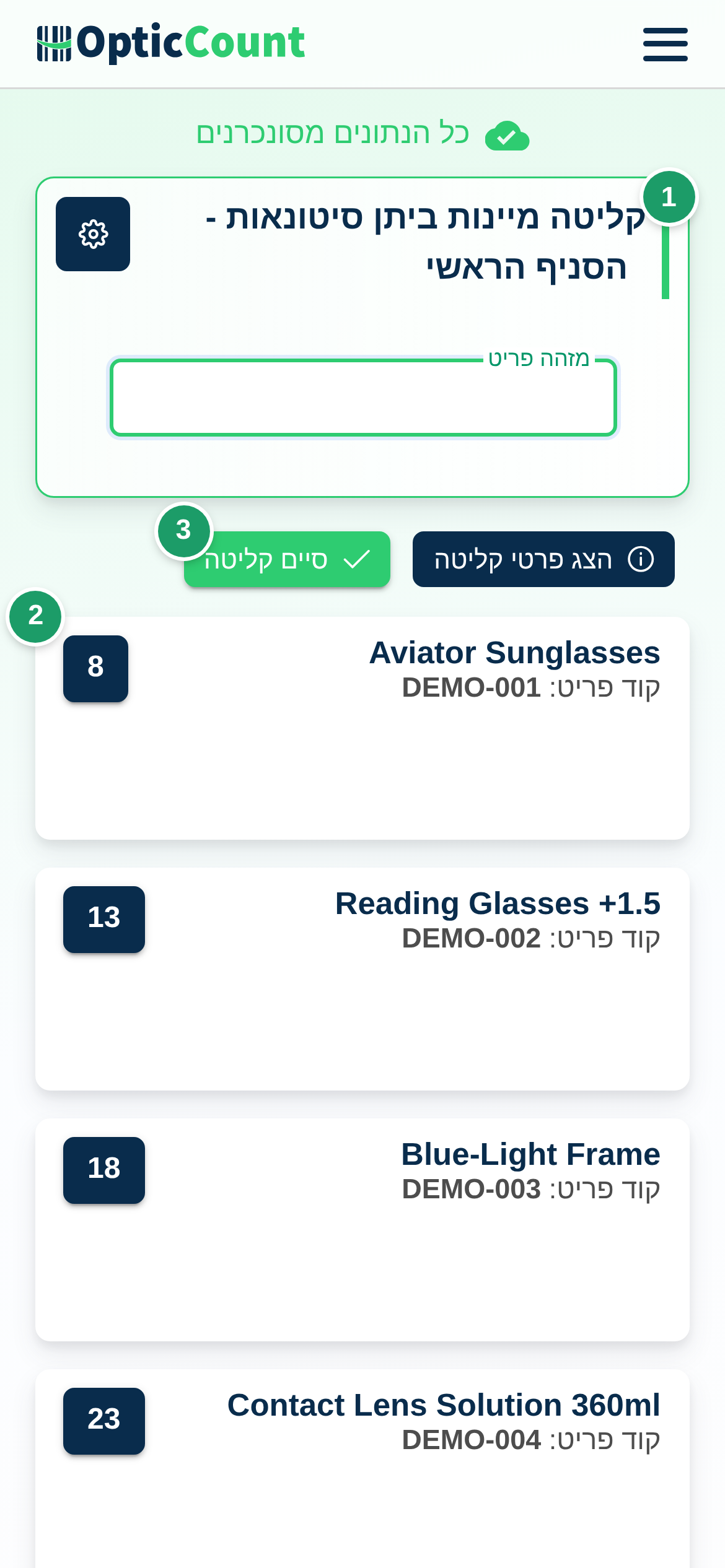
אם יצאתם מדף הספירה לפני סיים קליטה, הטיוטה נשמרת ברשימה בסטטוס טיוטה. לחצו על השורה שלה ובחרו שלח לאימות כדי להמשיך, או בטל קליטה כדי לבטל.
רישום איתורים בזמן הקליטה
כשההגדרה הצג אפשרות הזנת איתור פעילה, שדה האיתור מופיע גם במצב קליטה. הזינו את האיתור שאליו אתם מניחים את הסחורה, וסרקו את הפריטים שמונחים בו. OpticCount רושמת לכל שורה כמה יחידות הונחו בכל איתור. בסיום האימות המלאי נרשם לפי האיתורים האלה; יחידות שנקלטו בלי איתור נרשמות בסניף בלי איתור. קובץ האקסל של הקליטה כולל עמודת איתורים.
אימות הקליטה במחסן
אימות הוא השלב שבו סופרים בפועל את מה שהגיע מול השורות שבקליטה. רק קליטה בסטטוס ממתין לאימות אפשר לאמת. מאמת יכול להיות מנהל, עובד עם ניהול קליטת סחורה, או עובד עם אימות קליטות סחורה בלבד.
- פתחו ניהול ← קליטת סחורה ולחצו על שורת הקליטה.
- בחלון הפעולות לחצו אמת קליטה. דף הספירה נפתח במצב אימות קבלת סחורה.
- סרקו כל פריט שהגיע. כל סריקה מוסיפה יחידה אחת לכמות שאומתה בשורה. אם ההגדרה הצג חלון כמות אחרי סריקה פעילה, נפתח חלון להזנת הכמות.
- אופציונלי: לחצו על הכמות בשורה כדי להקליד אותה ישירות.
- לחצו סיים אימות. מופיעה ההודעה האימות הסתיים והמלאי עודכן, והקליטה עוברת לאומת.
מה רואים בזמן האימות:
- שורה שאומתה במלואה מצטמצמת ויורדת לסוף הרשימה, עם תג סטטוס ליד שם הפריט.
- פריט שאינו בקליטה מוצג עם ההודעה הפריט X לא נמצא בקליטה זו.
- כשסורקים יותר ממה שרשום בשורה, מופיעה שאלה עם המספרים (כמה נקלט מול כמה צפוי). לחצו רשום בכל זאת כדי לרשום את הכמות העודפת, או סגרו את ההודעה כדי להשאיר את השורה כמו שהייתה.
- כשכל השורות אומתו מופיעה כל הפריטים אומתו בהצלחה!. הדף לא נסגר מעצמו – לחצו סיים אימות כדי לעדכן את המלאי.
- צפה בסטטוס אימות מציג סיכום של השורות שאומתו והשורות שנותרו. חזרה לקליטת סחורה יוצא לרשימה בלי לסיים; הכמויות שסרקתם נשמרות, ואפשר להמשיך אחר כך.
אם חלק מהשורות לא אומתו במלואן, סיים אימות שואל אם לסיים בכל זאת. בסיום נרשמות רק הכמויות שנסרקו בפועל, והחוסר נשאר מתועד בקליטה. אם לא אומת שום פריט, מופיעה ההודעה עדיין לא אומת דבר בקליטה הזו. והקליטה לא נסגרת.
מה קורה אחר כך
- המלאי בסניף עולה רק בכמות שאומתה. בסיום האימות נוצרת לכל שורה רשומת ספירה חיובית בסניף הקליטה, על שם המשתמש שסיים את האימות, בתוך מחזור הספירה הפעיל. שורה שלא נסרקה לא מוסיפה דבר. הרשומות מופיעות בניהול ספירות מלאי ובדוחות.
- אומת על ידי. ברשימת הקליטות מוצג מי סיים את האימות ובאיזה תאריך.
- ERP. אם האינטגרציה הפעילה יוצרת תעודות משלוח לספק, OpticCount שולחת את הקליטה ל‑ERP כשלוחצים סיים אימות. אם ה‑ERP דוחה, הקליטה נשארת ממתין לאימות ומופיעה ההודעה יצירת תעודת המשלוח לספק ב-ERP נכשלה. ספק ללא קוד חיצוני מוצג עם יש לשייך לתעודה ספק עם קוד חיצוני לפני האישור.
- קרדיטים. כל שורת קליטה חדשה מחויבת בקרדיט אחד ברגע יצירתה – בטיוטה ממסמך, בטיוטה ידנית ובסריקה במצב קליטה. עריכת כמות, שליחה לאימות, אימות וביטול אינם מחויבים. ראו רישיון ורכישות.
- אקסל. אחרי האימות אפשר להוריד את הקליטה ושורותיה כקובץ אקסל: לחצו על שורת הקליטה ובחרו הורד אקסל.
פעולה בלתי הפיכה
סיים אימות מעדכן את המלאי, ואת הקליטה אי אפשר לערוך או לבטל אחר כך. טעות מתקנים בספירה ידנית בדף הספירה.
בעיות נפוצות
- הכרטיסייה לא מופיעה → אין לכם אף אחת מהרשאות קליטת הסחורה, או שהמודול לא נרכש. בקשו ממנהל החברה הרשאה בניהול משתמשים, או פתחו את המודול ברישיון ורכישות.
- אין כפתורי קליטה חדשה וקליטה ממסמך → הכפתורים מוצגים רק למשתמש ראשי, למנהל משותף ולתת מנהל. עובד עם הרשאת ניהול קליטה עובד על קליטות קיימות.
- אשר קליטה כבוי במסך הבדיקה → קראו את התג האדום שליד הכפתור. בדרך כלל חסר סניף / מחסן, או שיש שורות בלי פריט מהקטלוג. שייכו כל שורה לפריט, צרו את הפריטים החסרים, או מחקו את השורה.
- אין אמת קליטה בחלון הפעולות → הקליטה עדיין טיוטה. לחצו שלח לאימות קודם, או בקשו זאת ממי שמנהל את הקליטות.
- "הקובץ לא הגיע לשרת במלואו" (בעיקר באייפון) → נסו שוב. אם זה חוזר, רעננו את הדף ובחרו את הקובץ מחדש.
- "המסמך גדול מכדי להיקלט בפעם אחת" → פצלו את הקובץ לחלקים קטנים והעלו כל חלק בנפרד.
- "ספק ה-AI הגיע למגבלת בקשות" → המתינו דקה או שתיים ולחצו נסה שוב.
- "לא הצלחנו לעבד את המסמך" → צלמו שוב באור טוב ובלי חיתוך, או עברו לקליטה ידנית.
- המנוע התאים פריט שגוי → לחצו על פריט בקטלוג בשורה ובחרו את הפריט הנכון בחלון בחר פריט מהקטלוג לפני האישור.
- "יצירת תעודת המשלוח לספק ב-ERP נכשלה" בסיום האימות → בדקו שלספק יש קוד חיצוני בניהול ספקים, ולחצו סיים אימות שוב.
- "טיוטת הקליטה לא נמצאה או כבר אושרה" בדף הספירה → הקליטה כבר נשלחה לאימות או בוטלה. חזרו לרשימה.
- הפער בסכומים לא נעלם → בדקו כמות ומחיר ליחידה בשורות שסומנו, ואת סכום לפני מע"מ מול המסמך. הפער אינו חוסם אישור.
דפים קשורים
- מסך קליטת סחורה – לעיין בכל העמודות, הסטטוסים והפעולות
- ניהול משתמשים – לתת לעובדים הרשאת ניהול או אימות קליטה
- ניהול ספקים – להגדיר ספקים וקוד חיצוני ל‑ERP
- קטלוג פריטים – ליצור פריטים לפני הקליטה
- דף הספירה – להכיר את מצבי הקליטה והאימות