
ליקוט הזמנות – איך מלקטים הזמנה מהטלפון
TL;DR
הזמנות נכנסות לניהול הזמנות מה-ERP (סנכרון מתוך האפליקציה זמין היום עם בינה) או ביצירה ידנית. המנהל משבץ אותן ללוקטים, ידנית או בשיבוץ אוטומטי. הלוקט לוחץ התחל ליקוט, סורק את הפריטים מול ההזמנה בדף הספירה ולוחץ סיים ליקוט. ההזמנה עוברת לליקוט הושלם, וכל שורת הזמנה נגבית קרדיט אחד.
למי זה מיועד ומתי
המודול מיועד לעסק שמקבל הזמנות לקוחות ואוסף אותן במחסן או בחנות. המנהל מכניס הזמנות ומשבץ; הלוקט, לרוב עובד, מלקט מהטלפון. ליקוט הזמנות הוא מודול בתשלום שעובד רק עם אינטגרציה מלאה ל-ERP נתמך: בינה, פריוריטי, SAP Business One או חשבשבת. אין ליקוט דרך קבצי אקסל.
לפני שמתחילים
- המודול רכוש. אחרת ניהול הזמנות מופיע בתפריט הצד עם מנעול, ולחיצה פותחת את החלון לפתיחת ליקוט הזמנות עם הכפתור לצפייה בחבילות ולפתיחה.
- אינטגרציה פעילה עם ERP שתומך בליקוט: בינה, פריוריטי, SAP Business One או חשבשבת. עם בינה מגדירים אותה בהאינטגרציות שלי; עם פריוריטי, SAP Business One וחשבשבת האינטגרציה מוקמת יחד עם צוות OpticCount. בלי אינטגרציה החלון הנעול מציג נדרש חיבור ל־ERP. ראו האינטגרציות שלי.
- הלוקטים קיימים בניהול משתמשים ומשויכים לסניף שממנו מלקטים.
- קרדיטים בבנק. התחל ליקוט נחסם כשהבנק ריק.
- אופציונלי: לקוחות בניהול לקוחות, כדי לבחור לקוח קיים בהזמנה ידנית. ראו לקוחות.
שלב אחר שלב
שלב 1: הכנסת הזמנות
יש שתי דרכים, ואפשר לשלב ביניהן:
| מקור | מה עושים | מה קורה |
|---|---|---|
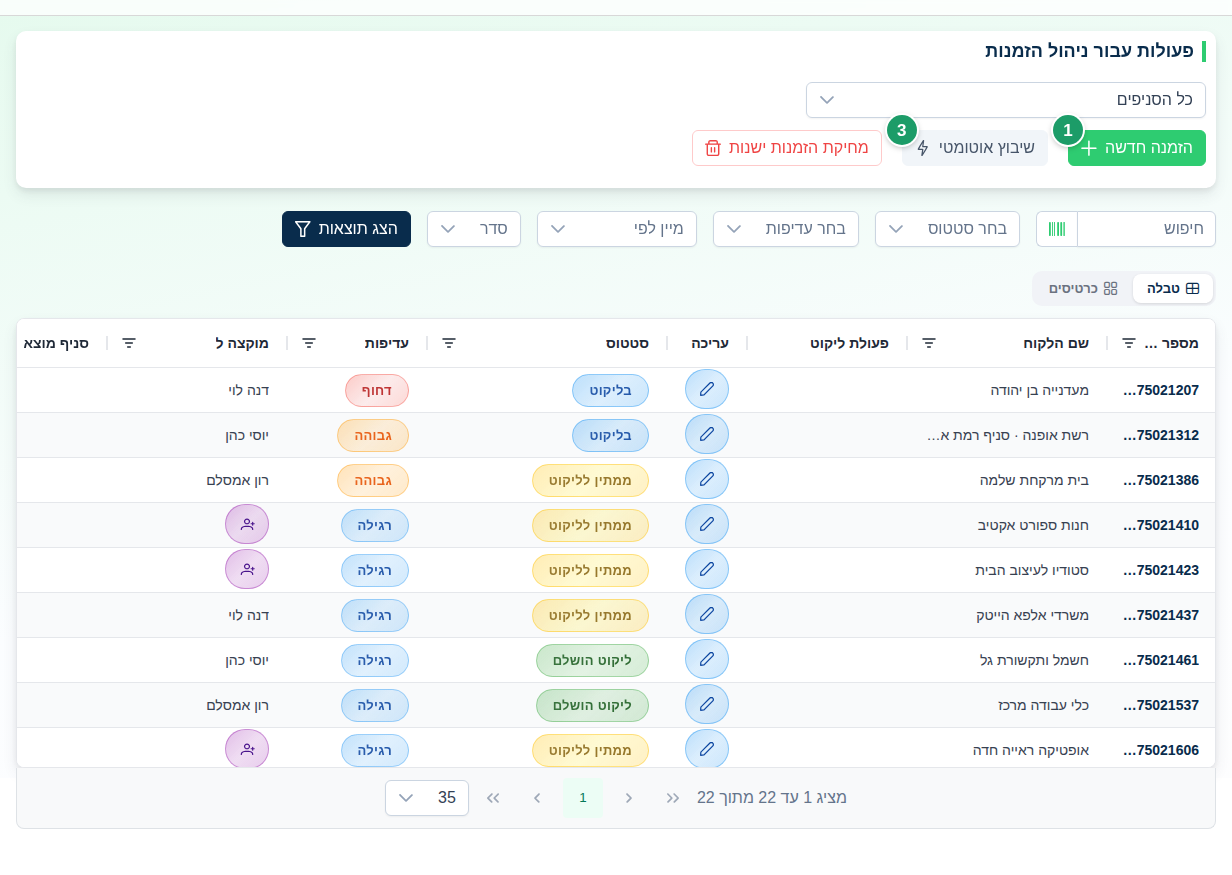
| מה-ERP (בינה) | לחצו לחץ לביצוע סנכרון ראשוני עם Bina, ובהמשך לחץ כאן לסנכרון ידני. | סיכום סנכרון Bina הושלם מציג כמה הזמנות התקבלו, יובאו, עודכנו ודולגו. הזמנה שלא נמצא לה סניף תואם לא נכנסת. בהמשך הזמנות חדשות נמשכות מבינה גם אוטומטית, כל כמה דקות. |
| ידנית | לחצו הזמנה חדשה, מלאו לקוח, עדיפות, מועד אחרון והערות, ואז הוסיפו פריטים בחיפוש או בסריקה. | עם אינטגרציית בינה פעילה ההזמנה נשלחת גם לבינה אחרי השמירה. |
שלב 2: סטטוסים ועדיפויות
כל הזמנה נושאת סטטוס ועדיפות. סננו לפיהם עם הצג אפשרויות חיפוש ומיון.
| סטטוס | מתי |
|---|---|
| ממתין לליקוט | הזמנה חדשה, מיובאת או ידנית, שעדיין לא התחילו לאסוף |
| בליקוט | לוקט לחץ התחל ליקוט |
| ליקוט הושלם | הלוקט לחץ סיים ליקוט ואישר |
| נשלח | ערך סינון בלבד; האפליקציה לא מעבירה הזמנה לסטטוס הזה מעצמה |
| בוטל | ערך סינון בלבד; האפליקציה לא מעבירה הזמנה לסטטוס הזה מעצמה |
הזמנה ידנית נשמרת כטיוטה מרגע שלוחצים הזמנה חדשה וממלאים את הפרטים, עד שמוסיפים לה פריטים בדף הספירה ומאשרים. טיוטות מופיעות בטבלה כשמסננים לפי הסטטוס טיוטה.
| עדיפות | שימוש |
|---|---|
| נמוכה | לא דחוף |
| רגילה | ברירת המחדל להזמנה חדשה |
| גבוהה | לפני הזמנות רגילות |
| דחוף | לטפל מיד |
שלב 3: שיבוץ ללוקטים
- שיבוץ ידני: לחצו הקצאת מלקט בשורת ההזמנה ובחרו עובד. בעמודה מופיע מוקצה ל: עם שמו, או לא מוקצה.
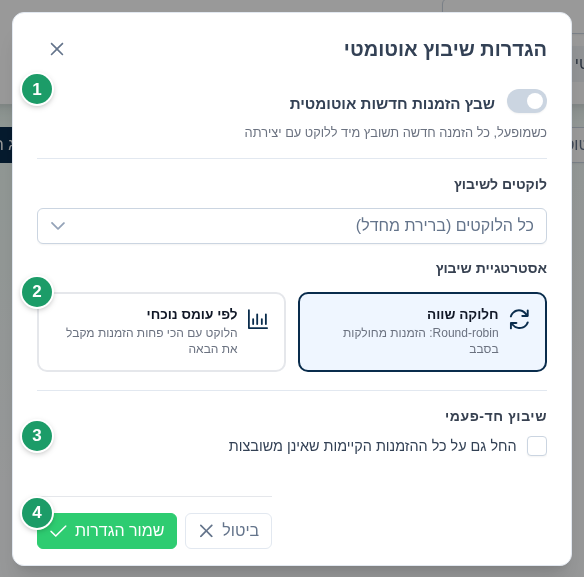
- שיבוץ אוטומטי: לחצו שיבוץ אוטומטי. בחלון הגדרות שיבוץ אוטומטי:
| הגדרה | מה זה עושה |
|---|---|
| שבץ הזמנות חדשות אוטומטית | כל הזמנה חדשה, מייבוא או ידנית, משובצת מיד |
| לוקטים לשיבוץ | מי משתתף בסבב. ריק = כל הלוקטים (ברירת מחדל) |
| אסטרטגיית שיבוץ | חלוקה שווה מחלקת בסבב (Round-robin); לפי עומס נוכחי נותנת את ההזמנה הבאה ללוקט עם הכי פחות הזמנות פתוחות |
| החל גם על כל ההזמנות הקיימות שאינן משובצות | שיבוץ חד-פעמי להזמנות שכבר ממתינות |
| שבץ מחדש גם הזמנות שכבר משובצות | כולל בשיבוץ החד-פעמי גם הזמנות עם לוקט |
לחצו תצוגה מקדימה כדי לראות מי יקבל מה בלי לשמור, שמור הגדרות כדי לשמור רק את הכללים, או שמור והחל כדי לשמור ולהריץ את השיבוץ החד-פעמי עכשיו. בסיום מוצג N הזמנות שובצו.
שלב 4: מי רואה אילו הזמנות
| משתמש | מה רואה בניהול הזמנות |
|---|---|
| מנהל חברה / תת מנהל | כל ההזמנות, סיכומים, ייבוא, שיבוץ ועריכה |
| עובד עם הרשאת ניהול מלא של הזמנות (כמו מנהל חברה - רק להזמנות) | כמו מנהל, אבל רק בסניפים שלו, ובלי שאר דפי הניהול |
| עובד (לוקט) | רק ההזמנות ששובצו לו |
את ההרשאה מפעילים בכרטיס המשתמש בניהול משתמשים.
שלב 5: ליקוט בטלפון
- בניהול הזמנות לחצו התחל ליקוט בשורת ההזמנה. דף הספירה נפתח במצב ליקוט עם הכותרת ליקוט בסניף: [שם הסניף] ורשימת פריטי ההזמנה. הזמנה שכבר התחילו מציגה המשך ליקוט.
- סרקו כל פריט. הכמות שנאספה עולה בכרטיס, ומוצגת ההודעה נאספו N יחידות מהפריט בהצלחה. פריטים עם אותו מזהה מאוחדים לשורה אחת עם כמות מצרפית.
- כדי לאסוף כמות שונה מ-1 בסריקה, הפעילו הצג חלון כמות אחרי סריקה בהגדרות; המערכת מפעילה אותו לבד כשמנסים לערוך כמות. כמות גדולה מהנדרש מבקשת אישור: הכמות שהוזנה גדולה מהכמות הנדרשת. האם להמשיך?
- אם סרקתם פריט שאינו בהזמנה נפתח החלון פריט לא בהזמנה. לחצו בחר פריט זה כחלופה ובחרו איזה פריט מההזמנה הוא מחליף; הכרטיס מסומן (מחליף את: [שם הפריט]). כן, בטל החלפה מבטל.
- פריט שכבר נאסף במלואו מציג הפריט כבר נאסף במלואו ולא נאסף שוב. מחק פריט מההזמנה מסיר שורה מההזמנה הזו.
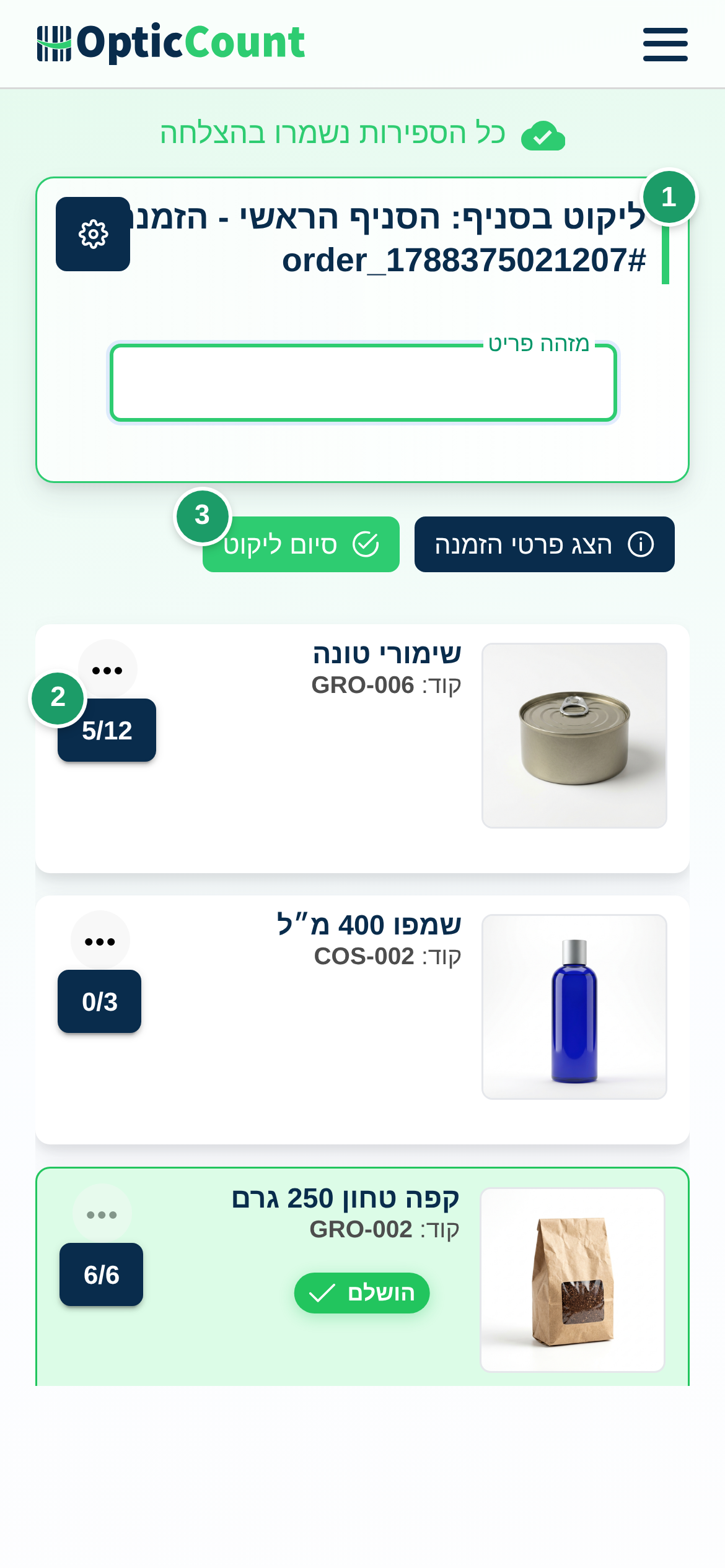 הערות לסריקה אינן זמינות במצב ליקוט. כל השדות והכפתורים של המצב מתוארים בדף דף הספירה.
שלב 6: סיום הליקוט
- לחצו סיים ליקוט. ההודעה משתנה לפי המצב: כל הפריטים בהזמנה נאספו, חלק מהפריטים עדיין לא נאספו במלואם או עדיין לא נאסף אף פריט. אשרו.
- אם האינטגרציה יכולה ליצור מסמך, בחרו בחלון לאן לדווח? (רק כשיש יותר מאינטגרציה אחת) ואז באיזה מסמך ליצור?: למשל צור תעודת משלוח, צור חשבונית מס או רק לסיים (סגירת ההזמנה בלי מסמך). בלי אינטגרציה מתאימה ההזמנה נסגרת ישר.
- עיינו בחלון סיכום ליקוט: לוקטו במלואם, לוקטו חלקית, לא לוקטו. סגירת החלון מחזירה לניהול הזמנות.
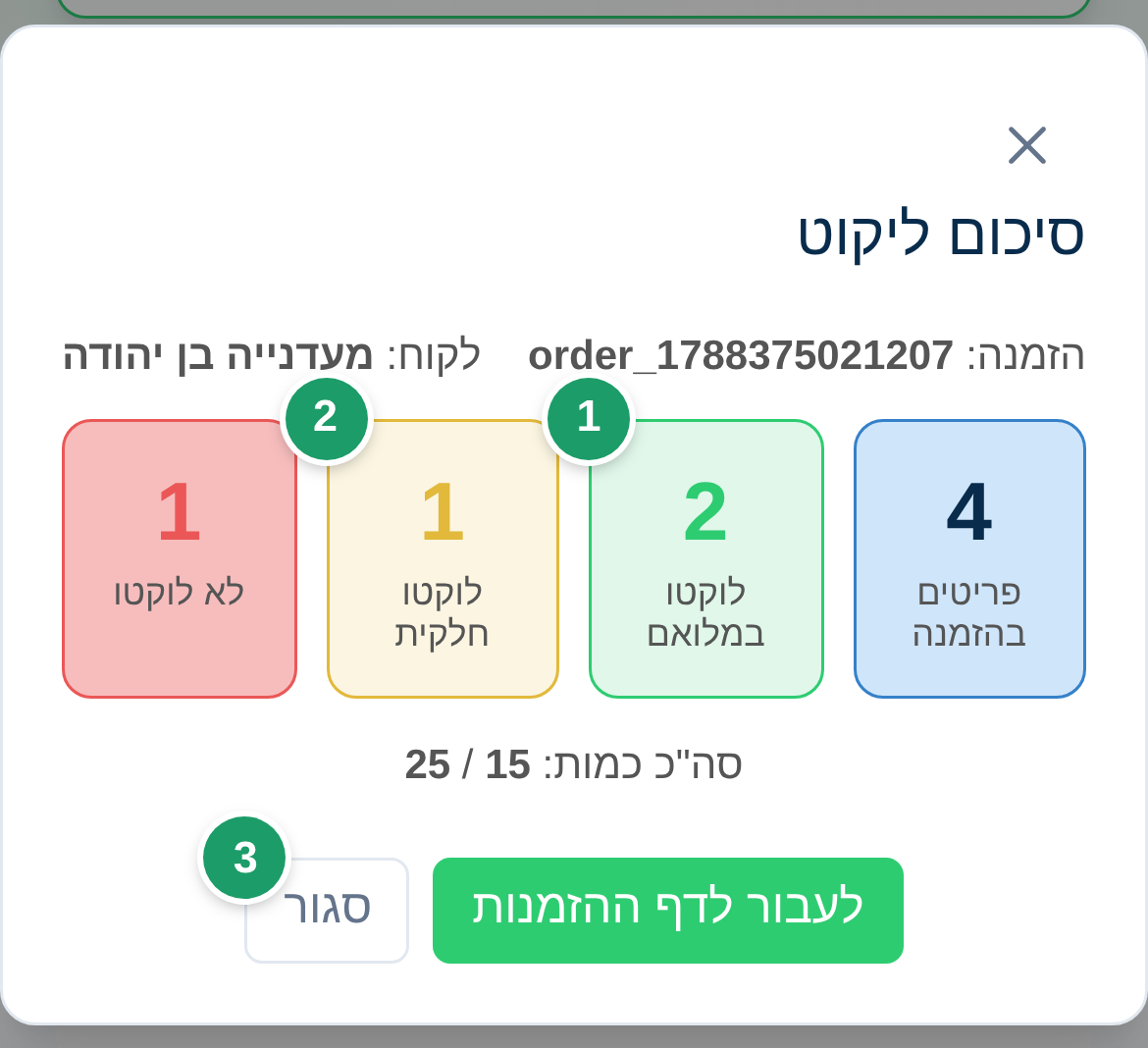
ליקוט חלקי גם הוא סיום: ההזמנה עוברת לליקוט הושלם בכל מקרה, והסיכום מתעד מה חסר.
מה קורה אחר כך
- ההזמנה מופיעה בסטטוס ליקוט הושלם, וכפתור השורה הופך לצפה בליקוט. צפייה בהזמנה מציג כמות נדרשת מול כמות נאספת לכל פריט והיסטוריית סטטוסים.
- אם בחרתם מסמך באיזה מסמך ליצור?, המסמך נוצר ב-ERP. אם ה-ERP לא אישר, ההזמנה לא נסגרת עד שתנסו שוב.
- החיוב: כל שורת הזמנה שלוקטה נגבית קרדיט אחד, בין אם נסרקה, נאספה בלחיצה או הוזנה ידנית. סריקה חוזרת של אותה שורה לא נגבית שוב.
- ייצוא לאקסל בשורת ההזמנה מוריד את פרטי ההזמנה. מחיקת הזמנות ישנות מוחקת הזמנות לפני תאריך נבחר, ללא שחזור.
בעיות נפוצות
- אם ניהול הזמנות נעול בתפריט → המודול לא נרכש או אין אינטגרציה. לחצו לצפייה בחבילות ולפתיחה, וחברו ERP בהאינטגרציות שלי.
- אם מופיע לחברה אין אישור הזמנות. נא לפנות למנהל → החברה מנסה לגשת למודול שאינו ברישיון. מנהל החברה רוכש אותו ברשיון שימוש ורכישות.
- אם התחל ליקוט מחזיר נוצלו כל הסריקות שנרכשו → בנק הקרדיטים ריק. טענו קרדיטים; ליקוט שכבר התחיל ממשיך.
- אם סיכום בינה מציג הזמנות לא הוכנסו למערכת - לא נמצאה חנות מתאימה → שם הסניף בבינה לא תואם לשם בניהול סניפים. השוו את השמות שמופיעים תחת שמות סניפים שלא זוהו ותקנו.
- אם בסיום מופיע לא הצלחנו לעדכן את האינטגרציה. ההזמנה לא הושלמה → ה-ERP דחה את המסמך. תקנו את הסיבה ולחצו סיים ליקוט שוב.
- אם מופיע האינטגרציה לא אישרה את העדכון. ייתכן שהמסמך כבר נוצר → פתחו את ה-ERP ובדקו אם המסמך קיים. רק אז אשרו כן, שלח שוב בחלון בדוק לפני שליחה חוזרת, כדי לא ליצור מסמך כפול.
- אם עובד לא רואה הזמנה → היא לא שובצה לו. שבצו עם הקצאת מלקט או הפעילו שבץ הזמנות חדשות אוטומטית.
דפים קשורים
- הזמנות – כל השדות, הסינונים והפעולות במסך
- דף הספירה – מצב הליקוט בדף הסריקה
- משתמשים – להגדיר לוקטים והרשאת ניהול הזמנות
- האינטגרציות שלי – לחבר את ה-ERP לסנכרון הזמנות
- תעודות והחזרות – תעודת החזרה מקושרת להזמנה