
מסך קליטת סחורה
מסך קליטת סחורה מציג את כל תעודות הקליטה של החברה – טיוטות, קליטות שממתינות לאימות, קליטות שאומתו וקליטות שבוטלו. מכאן פותחים קליטה חדשה, מעלים תעודת ספק לעיבוד אוטומטי, שולחים קליטה לאימות ומתחילים את האימות במחסן.
מי רואה: משתמש ראשי · מנהל משותף · תת מנהל · עובד עם הרשאת ניהול או אימות של קליטת סחורה
משמש במודולים: קליטה
TL;DR
קליטה נוצרת ידנית (קליטה חדשה) או מתעודה סרוקה (קליטה ממסמך), נבדקת כטיוטה, נשלחת לממתין לאימות, ומעדכנת את המלאי רק כשמישהו במחסן מסיים את האימות בסיים אימות. לחיצה על שורה פותחת את הפעולות שלה. התהליך המלא מתואר בדף קליטת סחורה עם AI.
איך מגיעים לכאן
- בטלפון: תפריט ☰ ← ניהול ← תנועות ← קליטת סחורה
- במחשב: תפריט צד ← תנועות ← קליטת סחורה
קליטת סחורה עם AI הוא מודול בתשלום שדורש אינטגרציה פעילה ל‑ERP שתומך בקליטה: בינה, פריוריטי, SAP Business One, חשבשבת, בוס פתרונות תוכנה או קוד בינה - מיניסופט. המודול לא עובד דרך קבצי אקסל. אם המודול לא נרכש, הפריט בתפריט מסומן כנעול. פרטים בדפים רישיון ורכישות והאינטגרציות שלי.
עובד רואה את המסך רק אם סומנה לו בניהול משתמשים אחת ההרשאות ניהול קליטת סחורה (פתיחה, עריכה, שליחה לאימות) או אימות קליטות סחורה בלבד.
מה יש במסך
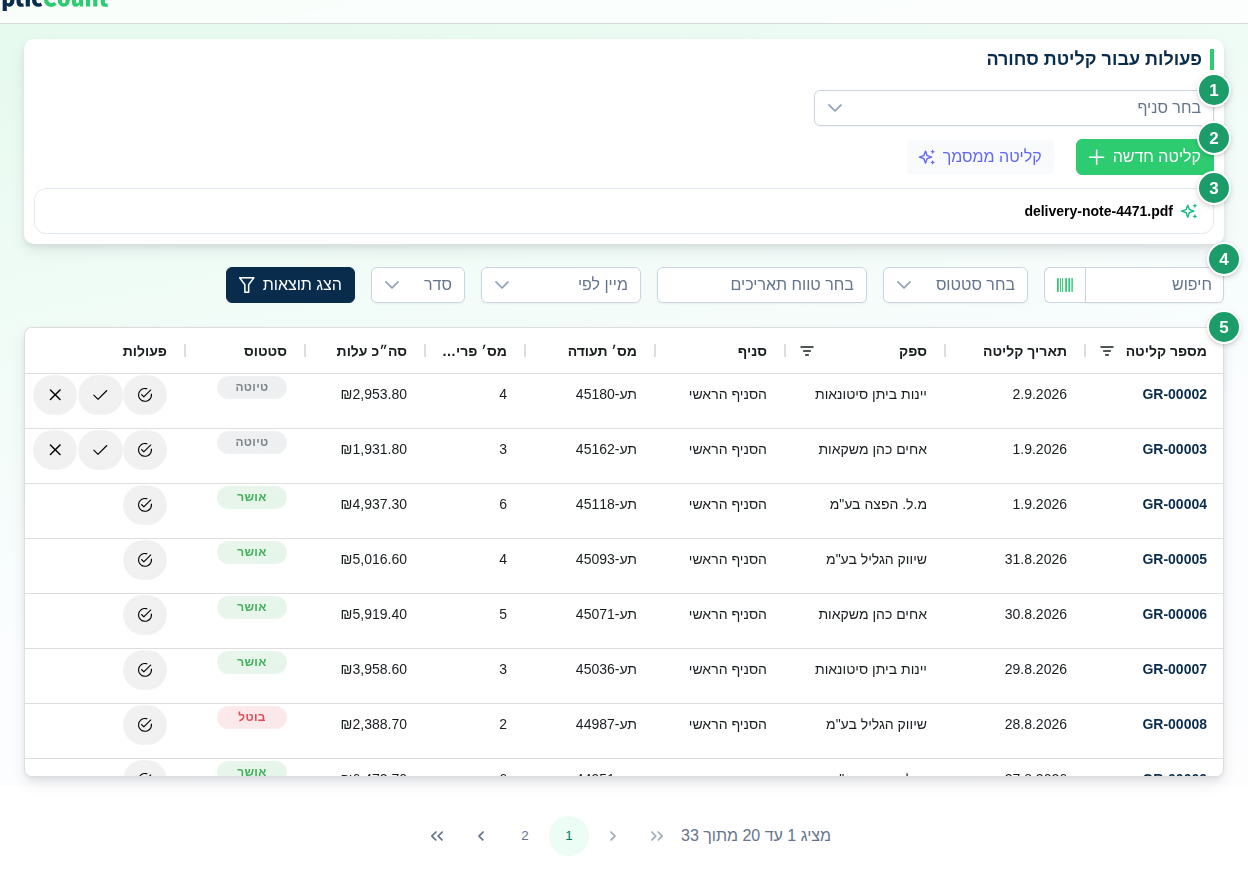
(1) בחירת סניף
מופיע רק כשיש יותר מסניף אחד. מסנן את הרשימה, וגם קובע את הסניף שייבחר מראש בקליטה חדשה.
(2) קליטה חדשה / קליטה ממסמך
- קליטה חדשה – פותח את קליטת סחורה חדשה לקליטה ידנית.
- קליטה ממסמך – פותח את קליטת סחורה ממסמך להעלאת תעודת משלוח או חשבונית מס.
שני הכפתורים מוצגים רק למשתמש ראשי, למנהל משותף ולתת מנהל. עובד עם הרשאת ניהול קליטה אינו רואה אותם.
(3) כרטיס עיבוד מסמך
כל מסמך שהועלה מקבל כרטיס התקדמות עד שהוא מוכן. הכרטיסים נשארים גם אחרי יציאה מהמסך.
(4) חיפוש וסינון
סינון לפי סטטוס (כל הסטטוסים / טיוטה / ממתין לאימות / אומת / בוטל) וטווח תאריכים; מיון לפי תאריך יצירה, מספר קליטה, שם ספק או תאריך קליטה.
(5) רשימת הקליטות
הקליטות מוצגות כטבלה או ככרטיסים. בוחרים בבורר תצוגה (טבלה / כרטיסים). בטלפון ברירת המחדל היא כרטיסים, והבחירה נשמרת בדפדפן. אין בטבלה עמודת פעולות: לחיצה על שורה או על כרטיס פותחת את חלון הפעולות.
עמודות הטבלה
| עמודה | תוכן |
|---|---|
| מס׳ תעודה | מספר תעודת המשלוח או החשבונית של הספק. אם במסמך אין מספר, מוצג מספר הקליטה של OpticCount (למשל GR-00012). בכרטיס זו כותרת הכרטיס. |
| תאריך קליטה | התאריך שהוזן בקליטה (ברירת מחדל: יום היצירה). |
| ספק | שם הספק. ספקים מנוהלים בדף ספקים. |
| סניף | הסניף שאליו נקלטת הסחורה. |
| מספר קליטה | המספר הרץ של הקליטה ב‑OpticCount. בתצוגת כרטיסים השדה מוסתר כברירת מחדל; מציגים אותו דרך שדות. |
| מס׳ פריטים | מספר השורות בקליטה. |
| סה״כ עלות | סכום השורות: סה״כ שורה מהמסמך, ואם אין – מחיר ליחידה × כמות, ואם אין – מחיר עלות מהקטלוג × כמות. |
| אומת על ידי | מי סיים את האימות ובאיזה תאריך. ריק עד שהאימות מסתיים. |
| סטטוס | ראו סטטוסים. |
סטטוסים
| סטטוס | משמעות |
|---|---|
| טיוטה | הקליטה נבנית או נבדקת. אפשר לערוך, לשלוח לאימות ולבטל. המלאי לא השתנה. |
| ממתין לאימות | הניירת סגורה והקליטה ממתינה לבדיקת הסחורה במחסן. אפשר לאמת או לבטל. המלאי לא השתנה. |
| אומת | האימות הסתיים והכמויות שנסרקו בפועל נוספו למלאי הסניף. אין עריכה. |
| בוטל | הקליטה בוטלה ולא השפיעה על המלאי. |
קליטה ממסמך עוברת ישירות לממתין לאימות כשלוחצים אשר קליטה במסך הבדיקה. קליטות שאושרו לפני גרסה 3.0.0 מוצגות בסטטוס אומת.
פעולות על קליטה
לחיצה על שורה בטבלה או על כרטיס פותחת חלון עם מספר התעודה, הספק, הסניף, התאריך, מי אימת, והסטטוס. מתחת מופיעות רק הפעולות שמותרות לכם בקליטה הזו, כל אחת עם שורת הסבר. אם אין אף פעולה מותרת, מופיע אין פעולות זמינות עבורך בשורה זו.
| פעולה | מתי מופיעה | מי רואה | מה היא עושה |
|---|---|---|---|
| אמת קליטה | ממתין לאימות | מנהלים ובעלי אחת מהרשאות הקליטה | פותח את דף הספירה במצב אימות קבלת סחורה: סורקים את הסחורה שהגיעה בפועל מול שורות הקליטה. |
| פתח לעריכה | טיוטה שנוצרה ממסמך | מנהלים ובעלי הרשאת ניהול קליטה | פותח שוב את מסך בדיקת קליטה ממסמך. |
| הורד אקסל | תמיד; כבוי בטיוטה ובממתין לאימות | מנהלים ובעלי הרשאת ניהול קליטה | מוריד את הקליטה ושורותיה כקובץ אקסל בשפת המשתמש, כולל עמודת איתורים. בטיוטה ובקליטה שממתינה לאימות הכפתור כבוי עם ההסבר זמין לאחר אישור הקליטה. |
| שלח לאימות | טיוטה | מנהלים ובעלי הרשאת ניהול קליטה | מעביר את הקליטה לממתין לאימות. דורש סניף וכל השורות משויכות לפריט קטלוג. |
| בטל קליטה | טיוטה או ממתין לאימות | מנהלים ובעלי הרשאת ניהול קליטה | מבקש אישור ומעביר לבוטל. שום דבר לא נכנס למלאי. |
קליטה חדשה (ידנית)
- לחצו קליטה חדשה. נפתח חלון קליטת סחורה חדשה.
- מלאו סניף / מחסן, שם ספק (חובה; חיפוש ברשימת הספקים), מספר תעודת משלוח / חשבונית, תאריך קליטה, מספר הקצאה והערות.
- לחצו המשך להוספת פריטים. נוצרת טיוטה ודף הספירה נפתח במצב קליטת סחורה.
- סרקו או הקלידו כל פריט וכמות.
- לחצו סיים קליטה. חוזרים לרשימה, והקליטה מופיעה כממתין לאימות.
קליטה ממסמך
- לחצו קליטה ממסמך.
- גררו קבצים לחלון, לחצו בחר קבצים או צלם מסמך. סוגי קבצים: PDF, JPG, PNG, WebP, HEIC · עד 20MB לקובץ.
- לחצו התחל עיבוד. כרטיס ההתקדמות עובר בשלבים ממתין לעיבוד ← מזהה סוג מסמך ← AI מחלץ נתוני מסמך ← מתאים לפריטים בקטלוג ← מוכן לבדיקה. מסמך שנכשל מציג נסה שוב; העלאה שעוד לא הסתיימה אפשר לעצור עם בטל העלאה.
- לחצו בדוק ואשר בכרטיס. נפתח מסך בדיקת קליטה ממסמך.
אם ההעלאה נקטעה, בעיקר באייפון, מופיעה ההודעה הקובץ לא הגיע לשרת במלואו. נסו שוב, ואם זה חוזר רעננו את הדף ובחרו את הקובץ מחדש.
מסך בדיקת קליטה ממסמך
- המסמך המקורי – תצוגה של הקובץ לצד הנתונים. אפשר להסתיר, להציג חצי‑חצי או כמעט ברוחב מלא.
- פרטי הקליטה – שם ספק (חיפוש ברשימת הספקים או הוסף ספק חדש), סניף / מחסן, מספר תעודת משלוח / חשבונית, תאריך קליטה, מספר הקצאה והערות.
- פריטים שזוהו – שורה לכל פריט מהתעודה: שיוך פריט לקטלוג, תיאור ספק, פריט בקטלוג, כמות, יח"מ, מחיר ליח', סה"כ שורה ומק"ט / ברקוד מהמסמך. עורכים את התיאור, הכמות, היחידה והמחירים ישירות בטבלה; הוסף פריט מוסיף שורה שהמנוע פספס, וסמל הפח (מחק שורה) מסיר שורה מיותרת.
- שיוך פריט לקטלוג – תג ביטחון לכל שורה: התאמה וודאית, התאמה טובה, שווה בדיקה, שיוך ידני או לא נמצאה התאמה. פריט שה‑AI הציע לשורה לא בטוחה נשאר לכל היותר שווה בדיקה ולא מתקבל אוטומטית.
- בחירת פריט – לחיצה על פריט בקטלוג בשורה פותחת בחר פריט מהקטלוג. אם הפריט לא נמצא, צור פריט חדש בקטלוג פותח חלון פריט ממולא מראש מהשורה: שם, קוד פריט, ברקוד, מחיר קנייה (אחרי הנחת השורה), יחידה וספק, וגם עמודות נוספות מטבלת המסמך כמו דגם, צבע, מידה, מחיר לצרכן וכמות באריזה.
- צור N פריטים חסרים – מופיע כשיש שורות בלי פריט. פותח חלון פריט חדש לכל שורה כזו בתורה, ממולא מהמסמך ומהספק, עם מוסיף פריט X מתוך Y וכפתור דלג.
- סכומים – סה"כ מחושב מול סכום לפני מע"מ, מע"מ וסה"כ במסמך.
- הערות לבדיקה – מוצג כשיש פער בסכומים בין השורות לסכום המסמך, או אזהרת מספר הקצאה בחשבונית מס.
- אשר קליטה – שולח את הקליטה לממתין לאימות ומציג הקליטה נשלחה לאימות. כל עוד חסר סניף או שיש שורות בלי פריט, הכפתור כבוי ולידו תג אדום שמפרט את הסיבה (ההסבר המלא מתחיל ב‑לא ניתן לאשר עדיין:). לחיצה על התג מעבירה לשורה הראשונה שאין לה פריט.
- חזרה לרשימה – בדף המלא, חוזר לרשימה בלי לשלוח לאימות.
עיבוד מסמכים מוגבל למכסה יומית. כשמגיעים אליה מוצגת ההודעה הגעת למגבלת ה-AI היומית והעיבוד מתאפשר שוב למחרת. קליטה ידנית ממשיכה לעבוד.
אימות וסיום הקליטה
אמת קליטה פותח את דף הספירה במצב אימות קבלת סחורה. בראש הדף שלושה כפתורים:
| כפתור | מה הוא עושה |
|---|---|
| צפה בסטטוס אימות | מציג סיכום של השורות שאומתו והשורות שנותרו. |
| חזרה לקליטת סחורה | חוזר לרשימה בלי לסיים. הכמויות שנסרקו נשמרות. |
| סיים אימות | סוגר את האימות, מעביר את הקליטה לאומת ומוסיף למלאי הסניף את הכמויות שנסרקו בפועל. |
שורה שלא נסרקה לא מוסיפה דבר למלאי. אם חלק מהשורות לא אומתו במלואן, סיים אימות שואל אם לסיים בכל זאת. סריקה מעבר לכמות שבשורה מציגה שאלה עם הכפתור רשום בכל זאת.
כשה‑ERP המחובר תומך בכך, סיים אימות יוצר גם תעודת משלוח לספק ב‑ERP. לשם כך הספק חייב להיות מקושר עם קוד חיצוני, אחרת מוצגת ההודעה יש לשייך לתעודה ספק עם קוד חיצוני לפני האישור. אם ה‑ERP דוחה את המסמך, הקליטה נשארת ממתין לאימות. פירוט מלא בדף קליטת סחורה עם AI.
פעולות מסוכנות
סיום אימות הוא בלתי הפיך
אחרי סיים אימות הקליטה לא ניתנת לעריכה או לביטול, והכמויות כבר נוספו למלאי. טעות מתקנים בספירה ידנית או בתעודת החזרה לספק. בדקו את השורות שלא אומתו במלואן לפני הסיום.
דפים קשורים
- קליטת סחורה עם AI – להעלות תעודה, לבדוק, לשלוח לאימות ולאמת
- ניהול משתמשים – לתת לעובדים הרשאת ניהול או אימות קליטה
- ספקים – לנהל ספקים וקודים חיצוניים ל‑ERP
- קטלוג פריטים – להוסיף פריטים שחסרים בקטלוג
- רישיון ורכישות – לראות צריכת קרדיטים של הקליטות