
ספירת מלאי – איך סופרים סניף מהטלפון ומייצאים ל-ERP
TL;DR
מנהל מכין קטלוג, סניף וספירה פעילה (סשן). העובדים לוחצים התחל ספירה בטלפון וסורקים. המנהל עוקב בכרטיס יעד הספירה ובמבט-על, מסיים את הסשן, בודק את הנתונים בניהול ספירות מלאי ומייצא סיכום לאקסל או ישירות ל-ERP. כל סריקה שנשמרת נגבית כקרדיט אחד.
למי זה מיועד ומתי
ספירת מלאי היא המודול הראשי של OpticCount וכלולה בכל רישיון. מנהל החברה מכין את הספירה ומייצא את התוצאה; עובדים ותת-מנהלים סופרים בסניפים שאליהם הם משויכים. משתמשים בה לספירה שנתית, לספירה מדגמית לפי ספק או קטגוריה, ולספירות שוטפות של אזור במחסן.
לפני שמתחילים
- קטלוג פריטים טעון, מקובץ אקסל או מאינטגרציה. פריט שאינו בקטלוג לא נספר, אלא אם הפעלתם מצב יצירת קטלוג פריטים וספירה בהגדרות. ראו קטלוג פריטים.
- לפחות סניף אחד בניהול סניפים, והעובדים משויכים אליו בניהול משתמשים.
- ספירה פעילה לסניף. בלי סשן פעיל הטלפון מציג לא נמצאה ספירה פעילה לסניף זה. ראו שלב 1.
- קרדיטים בבנק. פתיחת ספירה חדשה, וגם המשך ספירה מוקפאת, נחסמות כשהבנק ריק; ספירה שכבר רצה נגמרת תמיד.
- אופציונלי: איתורים (מיקומים פיזיים) בניהול איתורים, ויעדי ספירה לסניף. שניהם מוסברים בשלבים הבאים.
שלב אחר שלב
שלב 1: פתיחת ספירה לסניף
- היכנסו לניהול ← ניהול סניפים.
- לחצו על כפתור סשנים בשורת הסניף. נפתח החלון ניהול סשנים.
- לחצו יצירת סשן חדש, הזינו שם ואופציונלית תאריך יעד לסיום, ושמרו. הסשן מקבל סטטוס פעיל והעובדים יכולים להתחיל לסרוק.
אם הגדרתם תאריך יעד והוא עבר, הסשן מוקפא אוטומטית בסריקה הבאה. כפתור המשך סשן באותו חלון משחרר אותו.
שלב 2: אופציונלי – יעדי ספירה ואיתורים
- יעדי ספירה מגדירים איזה חלק מהקטלוג צריך להיספר, למשל "ספק X" או "קטגוריה קירור". בניהול סניפים לחצו יעדי סיום ספירה בשורת הסניף, ואז הוסף יעד ספירה חדש או הוסף קבוצת יעדי ספירה ליצירה אוטומטית לפי ערכי שדה. בדוק תנאים מציג כמה פריטים היעד תופס לפני השמירה. פירוט בדף יעדי ספירה.
- איתורים מאפשרים לרשום לכל סריקה גם את המדף או האזור. הפעילו הצג אפשרות הזנת איתור בהגדרות דף הספירה; הגדרת הזנת איתור כחובה לא נותנת לסרוק פריט בלי איתור. פירוט בדף איתורים.
שלב 3: התחלת ספירה בטלפון
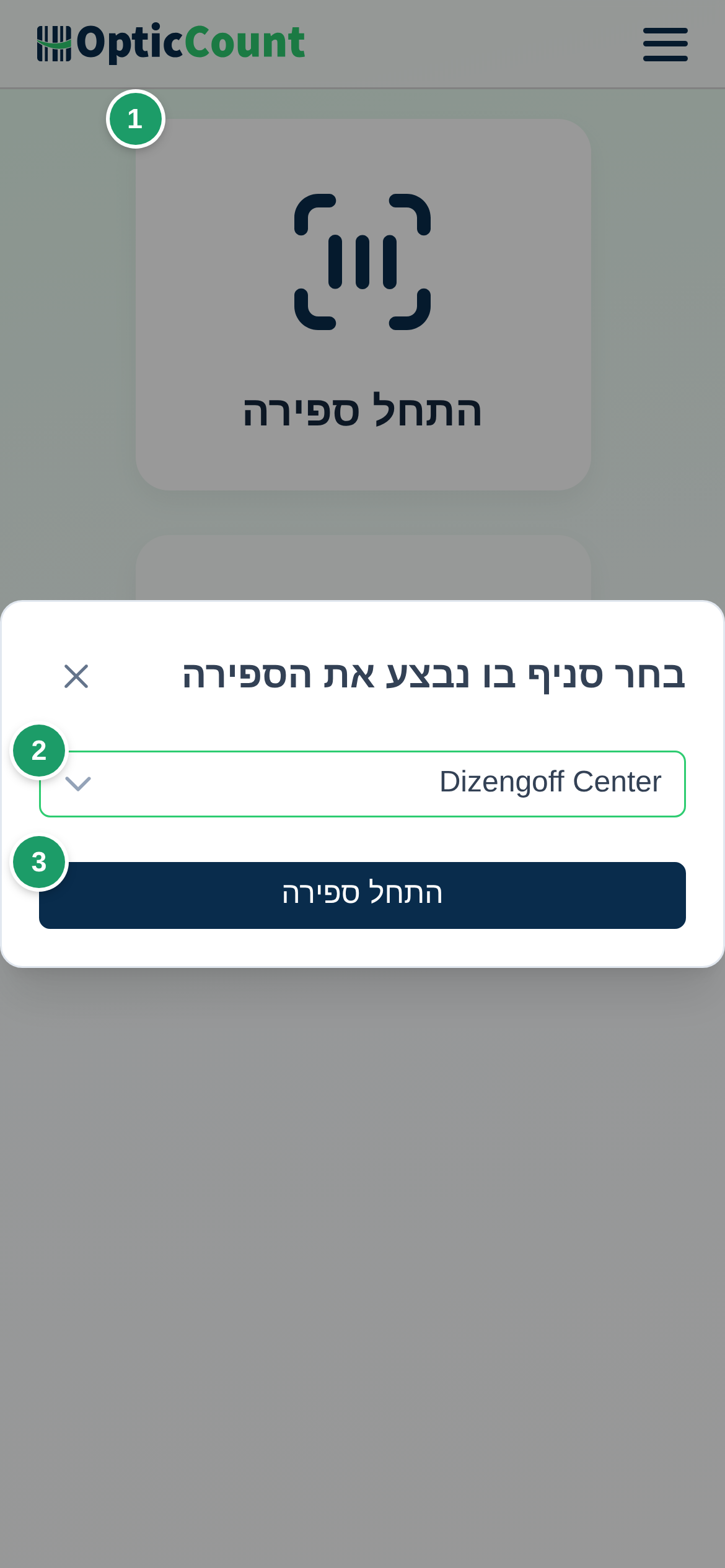
- בתפריט הראשי לחצו התחל ספירה.
- אם למשתמש יש יותר מסניף אחד, בחרו סניף בחלון בחר סניף בו נבצע את הספירה ולחצו התחל ספירה. עם סניף יחיד דף הספירה נפתח מיד.
שלב 4: סריקה
- סרקו את הברקוד במצלמה, בסורק בלוטות' או הקלידו קוד פריט או שם בשדה מזהה פריט. הפריט מתווסף לרשימה ככרטיס, וסטטוס הסנכרון מתעדכן לכל הספירות נשמרו בהצלחה.
- אם הצג חלון כמות אחרי סריקה פעיל, הזינו את הכמות בחלון שנפתח ואשרו. בפריט עם כמות באריזה אפשר לעבור בין מצב יחידות למצב אריזות, והכמות מוכפלת בהתאם. אם לחשבון יש שדות סריקה (סטטוס, צבע, מידה וכו'), החלון נפתח בכל סריקה – בחרו ערך בכל שדה ואשרו.
- אם הפריט אינו בקטלוג נשמע צליל כישלון ונפתח החלון פריט לא נמצא בקטלוג. בחרו פריט דומה מהרשימה, לחצו הוסף לקטלוג (לפי הרשאה) או הבנתי כדי לדלג. פריט שנוסף לקטלוג נספר מיד.
- אם הצג התרעה לגבי סריקה כפולה פעיל ופריט כבר נספר בסניף (או באותו איתור), נפתחת התרעה פריט זה כבר נספר בסניף זה. לחצו זה בסדר כדי להוסיף בכל זאת, אלא אם בטל אפשרות הוספת סריקה לאחר התרעה פעיל.
- אופציונלי: לחצו על סמל ההערה בכרטיס (הוסף הערה לסריקה זו) כדי לצרף הערה חופשית. הסמל מופיע רק כשההגדרה הערות לסריקה פעילה.
- עם איתורים: הזינו או סרקו איתור בשדה איתור:, ואז סרקו את הפריטים שבו. כשסיימתם את המדף לחצו על כפתור הסיום ליד השדה; האיתור מסומן הספירה באיתור זה סומנה כהושלמה.
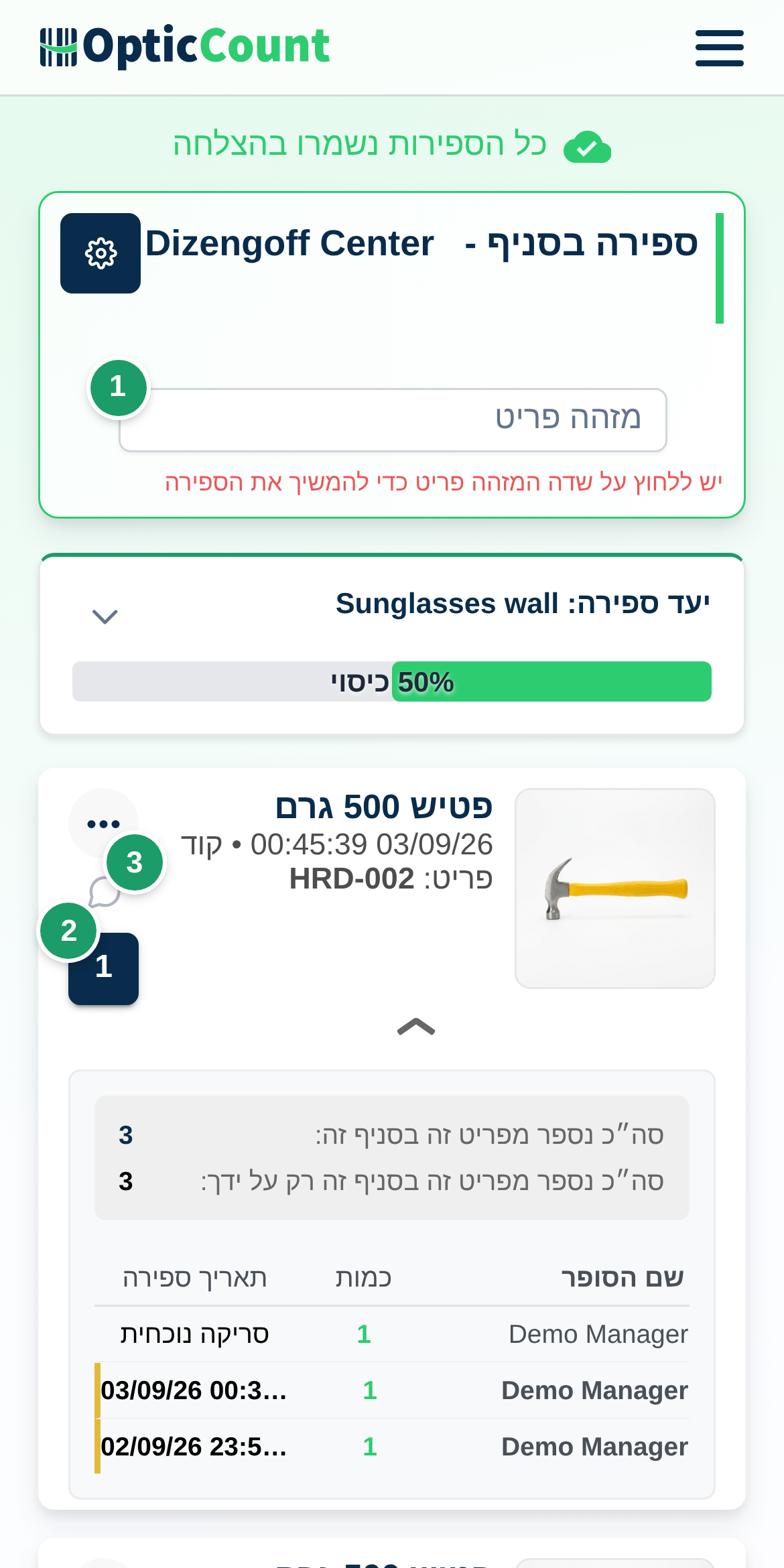 בכרטיס הפריט תראו גם סה״כ נספר מפריט זה בסניף זה ואת נספר גם על ידי כשעובד אחר סרק את אותו פריט. פירוט מלא של הדף בדף דף הספירה, וכל ההגדרות בדף הגדרות התאמה אישית.
שלב 5: מעקב אחרי ההתקדמות
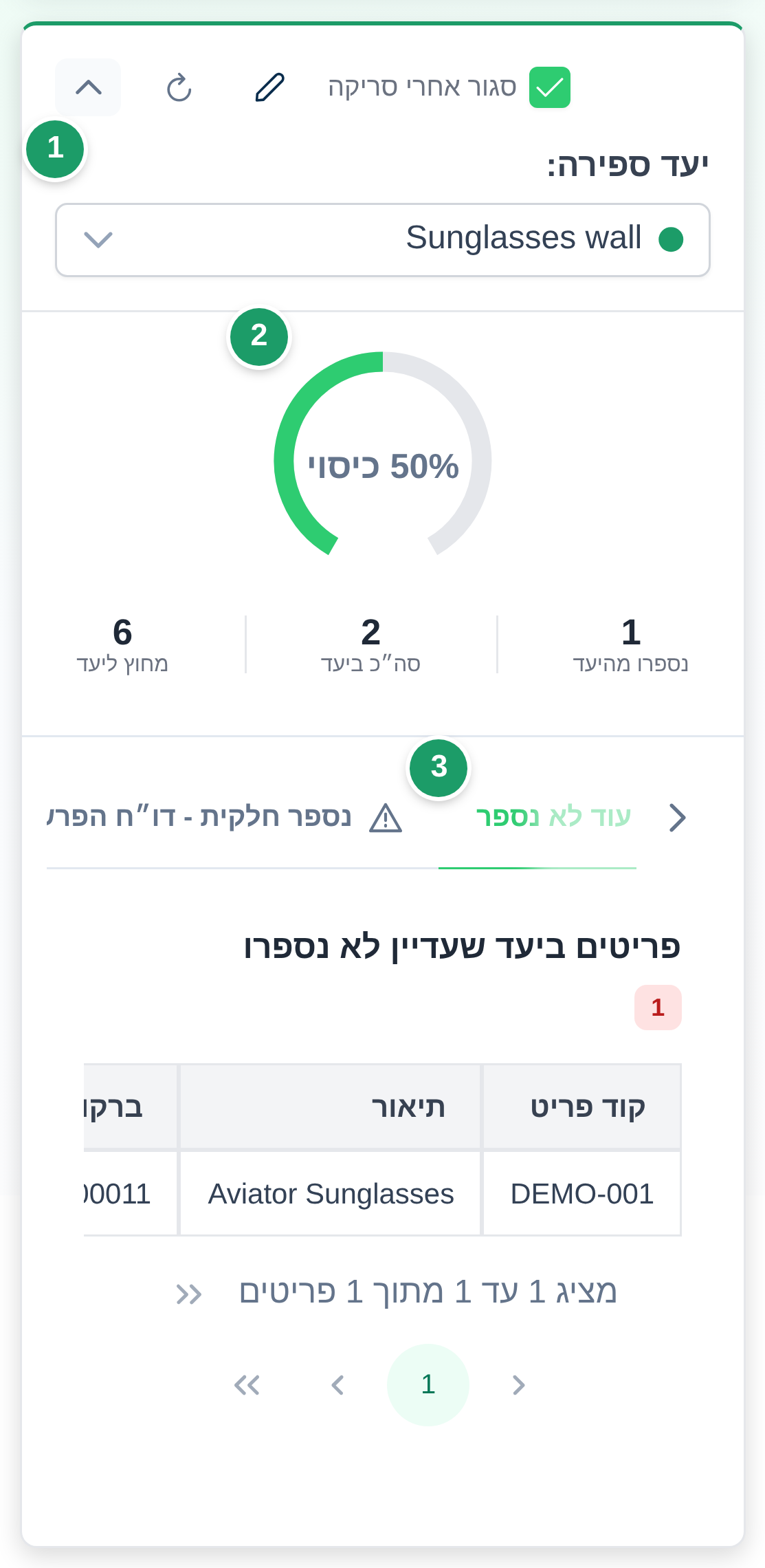
- כרטיס יעד הספירה מופיע בראש דף הספירה ברגע שיש יעדים לסניף. הוא מציג כיסוי באחוזים, ובתצוגה המורחבת שלוש לשוניות: עוד לא נספר, נספר חלקית - דו״ח הפרשים ומחוץ ליעד הספירה. לחיצה על פריט בלשונית הראשונה ממלאת אותו בשדה הסריקה. אותו כרטיס מופיע גם בניהול ספירות מלאי לסניף שנבחר.
- מבט-על מרכז לכל החברה או לסניף אחד את מספר הסריקות, שווי המלאי שנספר לפי עלות ומכירה, תרומת כל עובד, וקבוצת יעדי ספירה עם כיסוי היעד ומחוץ ליעד. ראו מבט-על.
שלב 6: סיום הספירה
- חזרו לניהול סניפים ← סשנים.
- לחצו סיים סשן ואשרו את ההודעה לסיים את הסשן הפעיל? לאחר הסיום לא ניתן יהיה להוסיף ספירות. הסשן עובר לסטטוס הסתיים, והנתונים נשארים זמינים לבקרה ולייצוא.
הקפא סשן עוצר את הסריקה זמנית בלי לסיים, למשל בהפסקת צהריים או בזמן בדיקת הפרשים. הגדר כפעיל על סשן ישן פותח אותו מחדש וסוגר את הנוכחי.
שלב 7: בקרה ב"ניהול ספירות מלאי"
- פתחו ניהול ← ניהול ספירות מלאי ובחרו סניף. בלי בחירה מוצג יש לבחור סניף.
- השורה סך הכל פריטים שנספרו בסניף הנבחר מציגה את הכמות הכוללת. עברו בין טבלה לכרטיסים לפי הנוחות במכשיר.
- פתחו הצג אפשרויות חיפוש ומיון ובחרו אחד סריקות לפי: קוד פריט וברקוד כדי לראות שורה אחת לכל פריט במקום שורה לכל סריקה. במיזוג לפי פריט מופיעות העמודות כמות במלאי לפי ERP, פער ERP והפרש כספי (הפער מתומחר לפי מחיר עלות).
- תקנו כמות שגויה ישירות בשורה, או מחקו סריקה בודדת. מיזוג לפי אב מאחד אריזות ופריטי בן; קיבוץ לפי קטגוריה מסכם לפי קטגוריה. לכל שדה סריקה של החשבון יש אפשרות מיזוג משלו, והערכים מופיעים בעמודה שדות סריקה.
הפער מול ERP מוצג רק כשהמיזוג הוא לפי פריט. שורה שעדיין מפוצלת לפי איתור, אצווה, תוקף, סטטוס או שדה סריקה מציגה פער חלקי, ומסומנת בהתאם. פירוט העמודות בדף ספירות מלאי.
שלב 8: ייצוא
- בניהול ספירות מלאי לחצו יצא קובץ נתוני סיכום ספירה.
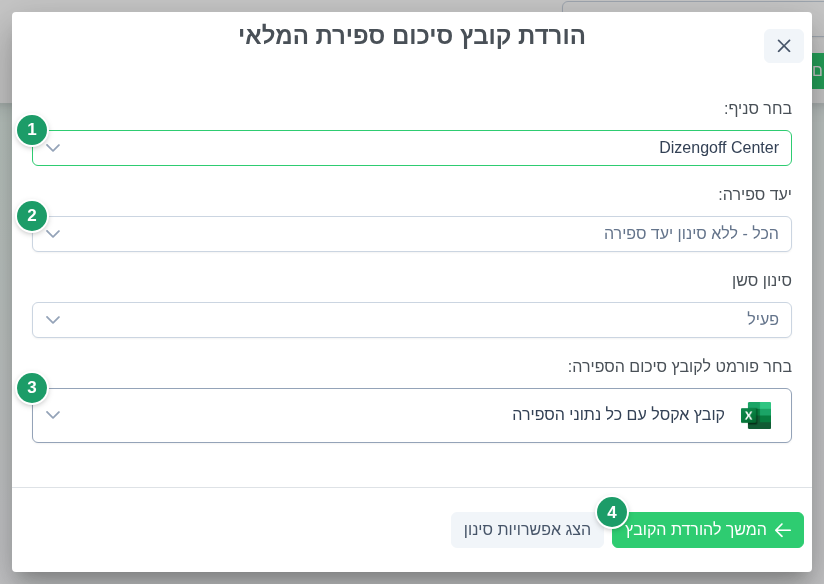
- בחלון הורדת קובץ סיכום ספירת המלאי בחרו סניף, יעד ספירה: (או הכל - ללא סינון יעד ספירה), סינון סשן ופורמט. הפורמטים הם Excel ותבניות ייעודיות ל-ERP, למשל SAP B1, Priority, חשבשבת, Comax וקוד בינה - מיניסופט.
- אופציונלי: לחצו הצג אפשרויות סינון כדי לייצא רק איתורים נבחרים, טווח תאריכים, רק פריטים שנוספו ידנית, רק כמויות שליליות, רק פריטים שלא נספרו או רק הפרשים מול ERP. חזרו עם צא מהגדות הסינון והמשך להורדת הקובץ.
- לחצו המשך להורדת הקובץ. פורמט ERP יורד מיד; Excel פותח מסך נוסף.
- במסך Excel סמנו מזג סריקות לשורה אחת לפי: (קוד פריט, ברקוד, איתור, אצווה, תאריך תוקף, סטטוס, מיזוג אב/בן, קיבוץ לפי קטגוריה ואפשרות לכל שדה סריקה), החליטו אם לסמן ייצא את כל קטלוג הפריטים כרשימה אחת - גם אלה שלא נספרו, בחרו עמודות ולחצו הורד קובץ עם הגדרות אלו. הבחירות נשמרות לפעם הבאה.
עם אינטגרציה פעילה מופיע ליד הכפתור הירוק גם כפתור ייצוא לאינטגרציה. בחלון ייצוא סיכום ספירה למערכת ניהול מלאי בחרו סניף ולחצו ייצא סיכום ספירה למערכת ניהול מלאי; הסיכום נשלח ישירות ל-ERP במבנה שהוא מצפה לו. בסיום מוצג כמה פריטים נשלחו, וכמה שורות לא נשלחו ולמה (למשל פריט שלא קיים בקטלוג של ה-ERP). כך עובד למשל ייצוא לירפא בבתי מרקחת – פירוט בדף ספירות מלאי. בלי אינטגרציה, ייצאו קובץ אקסל או קובץ בפורמט של ה-ERP וטענו אותו ידנית. רשימת המערכות בדף האינטגרציות שלי.
ייצוא הוא העתקה, לא סגירה
הייצוא לא משנה את הנתונים ולא סוגר את הסשן. ייצוא חוזר יוצר קובץ (או תעודה ב-ERP) נוסף עם אותם נתונים. סיימו את הסשן לפני שמייצאים כדי שלא ייכנסו סריקות אחרי הקובץ.
מה קורה אחר כך
- כל סריקה נשמרת בשרת מיד, או במכשיר עד שהחיבור חוזר. הסטטוס בראש דף הספירה מציג כל הספירות נשמרו בהצלחה כשהכול מסונכרן.
- כל סריקה שנשמרה נגבית קרדיט אחד. המד קרדיטים נותרו מופיע בכותרת לכל משתמש בחברה עם בנק קרדיטים, וכשהבנק מתרוקן מופיע החלון נגמרו לכם הקרדיטים עם הכפתור טעינת קרדיטים.
- הנתונים של סשן שהסתיים נשארים בניהול ספירות מלאי ובייצוא לפי סינון סשן. סשן חדש לאותו סניף מתחיל מאפס.
- מחק ספירת מלאי בסניף זה בניהול ספירות מלאי מוחק את כל הסריקות של הספירה הפעילה בסניף, ללא שחזור. השתמשו בו רק אחרי שהורדתם קובץ ובדקתם אותו.
בעיות נפוצות
- אם הטלפון מציג לא נמצאה ספירה פעילה לסניף זה → פתחו ניהול סניפים ← סשנים ← יצירת סשן חדש. עובד רואה הודעה שמפנה למנהל.
- אם מופיע הספירה הפעילה כרגע במצב הקפאה → בניהול סניפים ← סשנים לחצו המשך סשן. בדקו אם עבר תאריך היעד לסיום.
- אם מופיע נוצלו כל הסריקות שנרכשו → טענו קרדיטים ברשיון שימוש ורכישות. ספירה שכבר פתוחה ממשיכה; רק פתיחת ספירה חדשה או שחרור הקפאה נחסמים.
- אם מופיע פריט זה לא קיים במאגר הפריטים → הפריט אינו בקטלוג. בדקו את הברקוד בניהול קטלוג פריטים, או הפעילו ברקודים מקוצרים בקטלוג אם ה-ERP שומר ברקודים קצרים.
- אם מופיע פריט זה כבר נספר בסניף זה או פריט זה כבר נספר באיתור זה בסניף זה → זו התרעת כפילות. לחצו זה בסדר להוספה, או כבו הצג התרעה לגבי סריקה כפולה בהגדרות.
- אם מופיע האיתור שנבחר לא תואם לאיתור הפריט לפי מערכת ניהול המלאי שלכם → הפריט רשום ב-ERP באיתור אחר. בדקו את המדף, או כבו את התרעת אי-ההתאמה בהגדרות.
- אם מופיע פריט זה לא שייך לחנות שהמשתמש שלך מקושר אליה → העובד לא משויך לסניף. שייכו אותו בניהול משתמשים.
- אם הייצוא מחזיר לא נמצאו ספירות לחנות זו → נבחר סניף או סשן ללא סריקות. בדקו את סינון סשן בחלון הייצוא.
דפים קשורים
- דף הספירה – להכיר כל אלמנט בדף שבו סורקים
- הגדרות התאמה אישית – להתאים סריקה, כפילויות ואיתורים
- יעדי ספירה – להגדיר איזה חלק מהקטלוג סופרים
- ספירות מלאי – לבדוק, למזג ולייצא את התוצאות
- סניפים – לפתוח, להקפיא ולסיים סשנים