
החזרות ויצירת מסמכים – איך מפיקים תעודת החזרה מלקוח או לספק
TL;DR
פותחים תעודת החזרה (Returns Document) מכרטיסיית החזרות, בוחרים החזרה מלקוח או החזרה לספק ואת הצד השני, סורקים בטלפון את הפריטים שעוברים יד, לוחצים יצירת מסמך החזרה, בוחרים איזה מסמך ליצור ב‑ERP ומחתימים על המסך. המודול עובד רק עם אינטגרציית ERP נתמכת. עובד צריך הרשאת החזרות ורואה רק את התעודות שהוא פתח; כל שורה במסמך עולה קרדיט אחד.
למי זה מיועד ומתי
המודול החזרות ויצירת מסמכים מיועד לרגע שבו סחורה זזה בכיוון ההפוך: לקוח מחזיר פריטים לדלפק, או שאתם מחזירים סחורה פגומה או עודפת לספק. במקום רישום בפנקס, כל החזרה נסגרת כמסמך עם שורות סרוקות, חתימה ושעה.
הכרטיסייה החזרות מוצגת למשתמש הראשי, למנהל משותף, לתת‑מנהל ולעובד. המנהלים רואים את כל התעודות בחברה. עובד רואה רק את התעודות שהוא עצמו פתח, אלא אם קיבל את ההרשאה צפייה וניהול של כל ההחזרות (לא רק שלו). פתיחת תעודה, סריקת שורות, עריכה ומחיקה דורשות הרשאה (ראו לפני שמתחילים).
לפני שמתחילים
- לחברה יש אינטגרציה פעילה עם ERP שתומך בהחזרות: בינה, פריוריטי, SAP Business One, חשבשבת, בוס פתרונות תוכנה או קוד בינה - מיניסופט. את פריוריטי, SAP Business One וחשבשבת מחברים בתיאום עם צוות OpticCount. המודול לא עובד דרך קבצי אקסל. ראו האינטגרציות שלי.
- המודול החזרות ויצירת מסמכים רכוש ברישיון. אם הוא נעול, לחיצה על הכרטיסייה פותחת את החלון לפתיחת החזרות ויצירת מסמכים עם הסימון נדרש חיבור ל־ERP. ראו רישיון ורכישות.
- לחברה יש יתרת קרדיטים. כל שורה במסמך מחויבת בקרדיט אחד ברגע הוספתה. חברה ביתרה אפס אינה יכולה לפתוח תעודה.
- מי שפותח תעודה או סורק בה הוא משתמש ראשי, מנהל משותף, תת‑מנהל, או עובד עם אחת מההרשאות האלה בניהול משתמשים: הרשאת ניהול מלא של החזרות (כמו מנהל חברה - רק להחזרות), צפייה וניהול של כל ההחזרות (לא רק שלו) או הרשאת ניהול מלא של הזמנות (כמו מנהל חברה - רק להזמנות). עובד בלי אף אחת מהן אינו יכול לפתוח תעודה.
- למשתמש יש גישה לפחות לסניף אחד. בלי סניף מורשה, חלון החזרה חדשה מציג אין סניף זמין עבורך. יש לבקש ממנהל החברה גישה לסניף.
- הפריטים שחוזרים קיימים בקטלוג הפריטים.
- הלקוח קיים בניהול לקוחות, או שיוצרים אותו מתוך התעודה. הספק קיים בניהול ספקים.
שני סוגי תעודות
| החזרה מלקוח | החזרה לספק | |
|---|---|---|
| מי הצד השני | לקוח מהמאגר, או לקוח חדש שמזינים במקום | ספק מהמאגר |
| מתי | לקוח מחזיר סחורה בדלפק או אצלו | סחורה פגומה או עודפת יוצאת לספק |
| כותרת החתימה | חתימת לקוח | חתימת ספק |
| מספר המסמך | מתחיל ב‑return_ | מתחיל ב‑supplierReturn_ |
המספר return_… או supplierReturn_… הוא מספר זמני. כשה‑ERP מחזיר מספר מסמך משלו אחרי השליחה (למשל בבינה), התעודה ב‑OpticCount מקבלת את מספר ה‑ERP, כך ששתי המערכות מציגות אותו מספר. אם המספר כבר תפוס בתעודה אחרת, נשאר המספר הזמני.
שני הסוגים עוברים אותו מסלול בדיוק ומופיעים באותה רשימה, עם תג סוג מבחין.
שלב אחר שלב
פתיחת תעודה
- פתחו ניהול ← החזרות.
- אופציונלי: בחרו סניף בבורר הסניפים. הסניף ממולא מראש בחלון הבא.
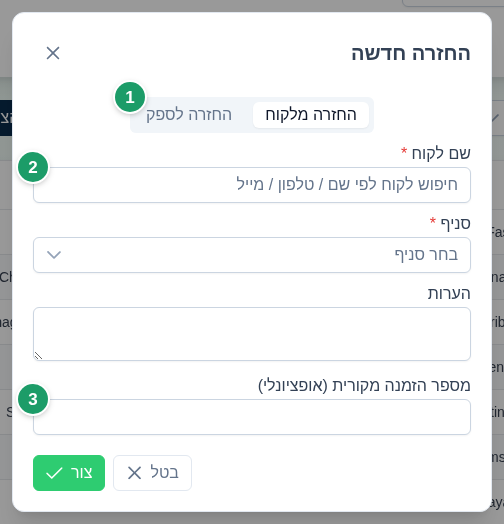
- לחצו החזרה חדשה. נפתח החלון החזרה חדשה.
- בחרו סוג: החזרה מלקוח או החזרה לספק.
- בחרו את הצד השני:
- בהחזרה מלקוח: הקלידו ב‑שם לקוח לפי שם, טלפון או מייל ובחרו מהרשימה. לקוח שאינו במאגר – לחצו + הוספת לקוח חדש, מלאו שם הלקוח ואופציונלית טלפון, מייל, ח.פ. / ת.ז. ו‑קוד חיצוני (ERP), ואשרו. הלקוח נשמר במאגר.
- בהחזרה לספק: הקלידו ב‑שם ספק ובחרו מהרשימה. ספק שאינו במאגר – לחצו הוסף ספק חדש, מלאו שם הספק ואופציונלית ח.פ. / עוסק מורשה (אופציונלי) ו‑קוד חיצוני (ERP), ולחצו צור ספק. הספק נשמר במאגר.
- בחרו סניף. השדה מוצג כשיש לכם גישה ליותר מסניף אחד; עם סניף מורשה יחיד הוא נבחר אוטומטית.
- אופציונלי: כתבו הערות, והזינו מספר הזמנה מקורית (אופציונלי) כדי לקשר את ההחזרה להזמנה שממנה יצאה הסחורה.
- לחצו צור. התעודה נוצרת בסטטוס ביצירה ודף הספירה נפתח מייד. אם שדה חובה ריק, מופיעה ההודעה יש למלא את כל שדות החובה.
סריקת הפריטים שחוזרים
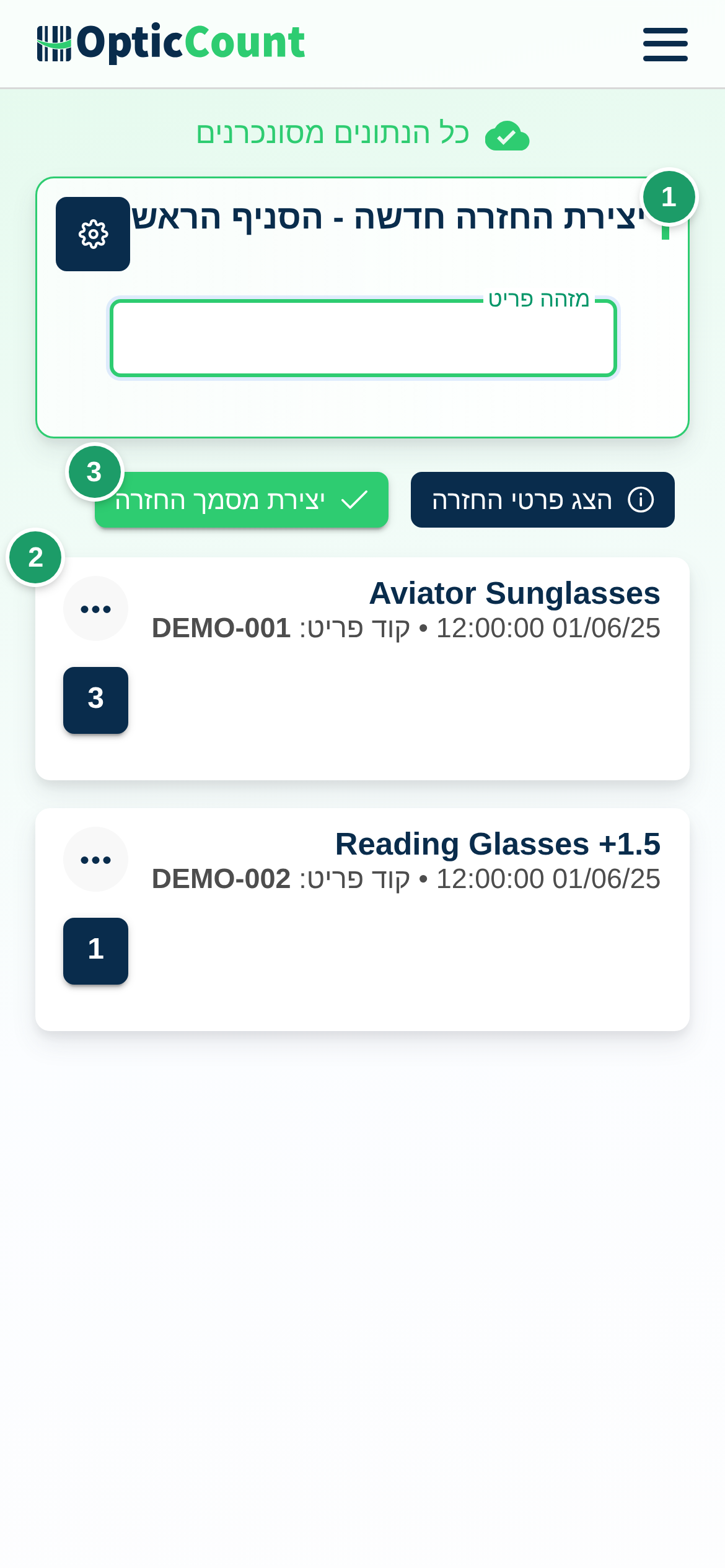
- הכותרת בטלפון מציגה יצירת החזרה חדשה - [סניף] (או יצירת החזרה לספק חדשה - [סניף]).
- אופציונלי: לחצו הצג פרטי החזרה כדי לראות את הצד השני, ההערות והשורות שנוספו.
- סרקו או הקלידו כל פריט שעובר יד. אופציונלי: הזינו כמות אם ההגדרה הצג חלון כמות אחרי סריקה דלוקה.
- סריקה חוזרת של אותו פריט מצטברת לשורה הקיימת – ואינה מחויבת שוב. מעל רשימת השורות מוצג סיכום מתעדכן, למשל סה"כ פריטים: 12 (4 שורות) – סך היחידות שנסרקו ומספר השורות.
- לחצו יצירת מסמך החזרה (בהחזרה לספק: יצירת מסמך החזרה לספק). הכפתור פעיל רק כשיש לפחות שורה אחת.
גלגל ההגדרות בדף הספירה מציג בזמן בניית תעודת החזרה את כל קבוצת הגדרות ספירה ואת כל קבוצת הגדרות איתורים. פירוט ההגדרות בדף הגדרות התאמה אישית.
יצאתם באמצע? התעודה נשארת ברשימה בסטטוס ביצירה עם השורות שכבר נסרקו. לחצו על התעודה ברשימה ובחרו פתח בעמוד הספירה כדי להמשיך לסרוק.
בחירת מסמך ב‑ERP
- אם לחברה אינטגרציה פעילה שיודעת ליצור מסמכי החזרה, נפתח החלון איזה מסמך ליצור? עם האפשרויות שהאינטגרציה מציעה, למשל צור תעודת החזרה או צור החזרה לספק, ותמיד רק לסיים.
- אם יש יותר מאינטגרציה אחת, קודם נפתח לאן לדווח?.
- אם האינטגרציה אינה מציעה מסמך מתאים, החלון אינו מופיע והתעודה נסגרת ב‑OpticCount בלבד.
חתימה על המסך
- נפתח החלון חתימת לקוח (או חתימת ספק) עם ההנחיה נא לחתום במסגרת למטה.
- בקשו מהלקוח או מנציג הספק לחתום באצבע. נקה מוחק ומתחילים מחדש.
- לחצו אישור. החתימה נשמרת על המסמך עם שעת החתימה. דלג סוגר את המסמך בלי חתימה – החתימה לעולם אינה חוסמת.
מה קורה אחר כך
- הסטטוס משתנה לנוצר. הכמות שנסרקה בכל שורה נרשמת ככמות שהוחזרה. הדף חוזר לכרטיסיית החזרות.
- ERP. כשבחרתם מסמך ב‑ERP, OpticCount שולחת את ההחזרה ל‑ERP לפני שהיא סוגרת אותה. אם ה‑ERP דוחה, התעודה נשארת ביצירה ומופיעה ההודעה המסמך לא נוצר באינטגרציה עם הסיבה. אם ה‑ERP החזיר מספר מסמך, הוא מחליף את המספר הזמני ברשימה.
- המלאי בסניף אינו משתנה ב‑OpticCount. תעודת ההחזרה מתעדת מה עבר יד; תנועת המלאי נוצרת במערכת ה‑ERP שאליה שלחתם את המסמך.
- קרדיטים. כל שורה חדשה במסמך מחויבת בקרדיט אחד בעת הוספתה – בסריקה או בהקלדה. שינוי כמות, חתימה ואישור אינם מחויבים. ראו רישיון ורכישות.
- הסטטוסים ברשימה:
| סטטוס | משמעות |
|---|---|
| ביצירה | התעודה פתוחה; אפשר להוסיף ולהסיר שורות |
| נוצר | התעודה נסגרה. מנהל יכול לפתוח אותה שוב בדף הספירה ולתקן שורות |
| בוטל | מופיע בסינון הסטטוס בלבד – אין במסך פעולת ביטול. תעודה מיותרת מוחקים |
ניהול הרשימה
- מה רואים: מנהלים, ועובדים עם צפייה וניהול של כל ההחזרות (לא רק שלו), רואים את כל התעודות בחברה. כל עובד אחר רואה רק את התעודות שהוא פתח.
- סינון: בורר הסניפים, סטטוס (ביצירה, נוצר, בוטל), סוג (החזרה מלקוח, החזרה לספק), וחיפוש לפי מספר הזמנה או שם הלקוח. מי שרואה את כל התעודות מקבל גם את המסנן נוצר ע"י (כל היוצרים / רק התעודות שלי). הסינון נשמר בין ביקורים.
- פעולות על תעודה: לחיצה על שורה בטבלה (או על כרטיס בטלפון) פותחת חלון פעולות עם פתח בעמוד הספירה, עריכת פרטים ומחיקת החזרה. עריכה ומחיקה מוצגות רק למי שיש לו הרשאת ניהול החזרות.
- עריכה: עריכת פרטים פותח את עריכת מסמך החזרה – משנים צד שני, סניף, הערות והזמנה מקורית, ורואים את החתימה אם נחתם. את הסוג אי אפשר לשנות, ותעודה בוטל אינה ניתנת לעריכה.
- מחיקה: מחיקת החזרה מבקשת אישור בחלון מחיקת מסמך החזרה; לחצו מחק.
פעולה בלתי הפיכה
מחיקת מסמך החזרה מוחקת את המסמך ואת כל השורות שלו. אין שחזור, והקרדיטים ששולמו על השורות אינם מוחזרים.
בעיות נפוצות
- אין כפתור "החזרה חדשה" → חסרה לכם הרשאת ניהול מלא של החזרות. בקשו אותה ממנהל החברה.
- "אין סניף זמין עבורך" בחלון החזרה חדשה → אין לכם גישה לאף סניף. בקשו ממנהל החברה להוסיף לכם סניף בניהול משתמשים.
- תעודה שעובד אחר פתח לא מופיעה ברשימה → עובד רואה רק את התעודות שלו. מנהל החברה יכול לתת את ההרשאה צפייה וניהול של כל ההחזרות (לא רק שלו).
- הכפתור "יצירת מסמך החזרה" כבוי → אין שורות במסמך. סרקו לפחות פריט אחד.
- "טיוטת ההזמנה לא נמצאה או כבר אושרה" בדף הספירה → התעודה נמחקה. חזרו לרשימה.
- הלקוח לא נמצא בחיפוש → לחצו + הוספת לקוח חדש מתוך החלון. אין צורך לצאת לניהול לקוחות.
- "המסמך לא נוצר באינטגרציה" → קראו את הסיבה, תקנו ב‑ERP (למשל קוד לקוח חסר) ולחצו שוב יצירת מסמך החזרה. השורות והחתימה נשמרו.
- "בדוק לפני שליחה חוזרת" → ה‑ERP לא אישר את הניסיון הקודם. בדקו ב‑ERP אם המסמך כבר קיים, ורק אז לחצו כן, שלח שוב.
- סרקתם פריט מיותר → פתחו הצג פרטי החזרה בדף הספירה והסירו את השורה לפני היצירה.
דפים קשורים
- מסך החזרות – לעיין בעמודות הרשימה ובחלון הפעולות
- ניהול לקוחות – לנהל את מאגר הלקוחות
- ניהול ספקים – לנהל את מאגר הספקים
- ניהול הזמנות – למצוא את מספר ההזמנה המקורית
- דף הספירה – להכיר את מצב יצירת המסמך